KI Neuigkeiten
31 März 2026
Read 8 min
Noi Desktop App installieren: So nutzt du alle KI-Tools
Noi Desktop App installieren und KI-Services wie ChatGPT und Gemini zentral nutzen und Zeit sparen.
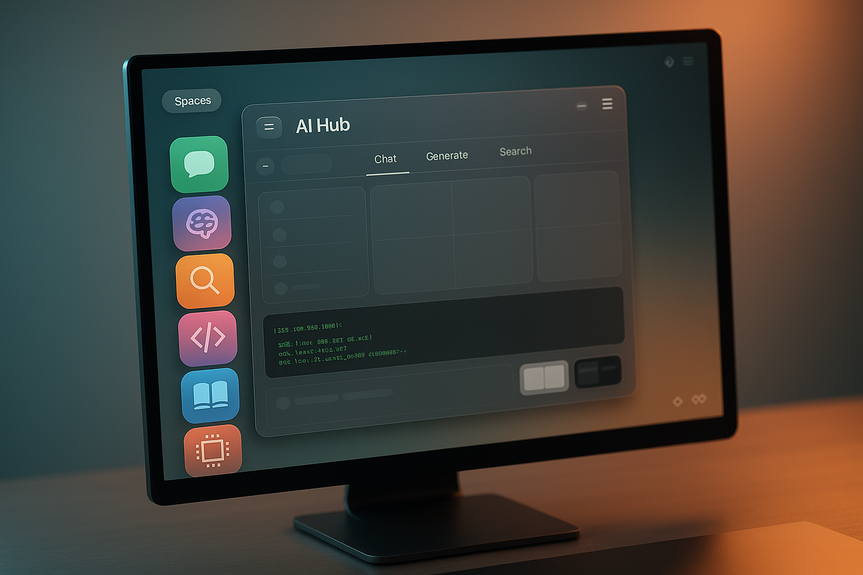
Du willst alle KI-Dienste in einem Fenster nutzen? Dann jetzt die Noi Desktop App installieren. Die kostenlose App bündelt ChatGPT, Claude, Gemini, Perplexity und mehr in einem klaren Desktop-Interface. Spaces, lokale Daten, Terminal und Multi-Window sorgen dafür, dass du ohne App‑Wechsel schneller arbeitest.
Noi bündelt gängige KI-Services in einer Desktop-Oberfläche. Du steuerst Chats, Recherche und Coding zentral, vermeidest Tabsalat und hältst den Überblick. Wer die Noi Desktop App installieren will, profitiert von nützlichen Extras: Multi-Window-Management, Session-Isolation, lokale Speicherung von Verlauf und Prompts, Prompt-Management, integriertes Terminal sowie mehrere Themes. Du kannst einige Dienste sogar ohne Login nutzen; zum Synchronisieren deiner Chats ist ein Konto jedoch sinnvoll.
Noi Desktop App installieren: Schritt-für-Schritt
Download für Linux, macOS und Windows
– Rufe die offizielle Noi-Downloadseite auf GitHub auf. – Lade das Installationspaket für dein Betriebssystem herunter. – Installiere die App wie jede andere Anwendung unter Linux, macOS oder Windows. So kannst du die Noi Desktop App installieren und sofort starten: Nach der Installation öffnet sich die Standardoberfläche mit einer Seitenleiste voller Dienste. Die Einrichtung ist unkompliziert und schnell erledigt.Erster Start und anonyme Nutzung
– Viele Funktionen laufen direkt nach dem Start. – Für Dienste wie Gemini oder Perplexity ist kein sofortiger Login nötig. – Wenn du deinen Verlauf synchronisieren oder übergreifend tracken willst, melde dich in den jeweiligen Diensten an. – Deine Historie und Prompts speichert Noi lokal-first – gut für Tempo und Übersicht.Dienste hinzufügen und verwalten
– Klicke auf das kleine Link-Symbol oben links in der Seitenleiste. – Vergib einen Namen und füge die URL des Dienstes ein, zum Beispiel https://www.chatgpt.com für ChatGPT. – Du kannst beliebig viele Dienste hinzufügen und parallel nutzen.Spaces: Ordnung für deine KI-Workflows
Spaces sind separate Arbeitsbereiche. Die Seitenleiste, die du am Anfang siehst, ist der Standard-Space. Du kannst eigene Spaces anlegen und nur die Tools hinzufügen, die du dort brauchst. So trennst du Recherche, Coding oder Content klar. – Klicke in der unteren Toolbar auf das Space-Symbol und dann auf +. – Gib dem Space einen Namen und speichere. – Füge die gewünschten Dienste per URL hinzu (zum Beispiel DeepWiki, Perplexity, Gemini, GitHub). Aktuell lassen sich Dienste nicht mit einem Klick an neue Spaces „anheften“. Du trägst die URLs manuell ein – das geht schnell und gibt dir volle Kontrolle.Lokale KI einbinden: Terminal und Ollama
Noi bringt ein integriertes Terminal mit. Darüber greifst du auf lokale KI wie Ollama zu – ohne die App zu verlassen. Du kannst Ollama auch als Weboberfläche im GUI nutzen: – Starte Ollama per WebUI auf deinem lokalen Server. – Rufe die WebUI unter der lokalen Adresse auf, zum Beispiel http://192.168.1.25:3000. – Füge diese URL in Noi als neuen Dienst hinzu. Damit laufen lokale Modelle und Web-KIs Seite an Seite. Für viele Nutzer ist das die schnellste Kombi aus Datenschutz, Tempo und Komfort.Praxischeck und Besonderheiten
Schnelle Tests mit mehreren Modellen
Ein Beispiel aus dem Test: Eine Python-GUI, die Name, Alter, Geschlecht, E-Mail und Lieblings-Linux-Distribution abfragt, ließ sich über Qwen prompt erstellen. Bei Perplexity erschien zunächst ein Hinweis auf fehlende Berechtigung; nach Schließen und erneutem Öffnen des Tabs lief die Abfrage reibungslos. Fazit: Kleinere Hakerl lassen sich oft mit einem Neustart des jeweiligen Tabs lösen.Sitzungen sauber trennen
Die Session-Isolation sorgt dafür, dass sich Sitzungen nicht in die Quere kommen. Du kannst mehrere Fenster parallel öffnen und unterschiedliche Dienste getrennt nutzen. Das hilft, wenn du gleichzeitig recherchierst, kodierst und Texte erstellst.Prompt-Management und Themes
Praktisch für Power-User: Prompts lassen sich verwalten und wiederverwenden. Mehrere Themes erleichtern die Arbeit in hellen und dunklen Umgebungen.Tipps, wenn du die Noi Desktop App installieren willst
– Halte deine wichtigsten Dienste in einem Space beisammen (z. B. DeepWiki, Perplexity, Gemini, GitHub). – Nutze für lokale Modelle das Terminal oder binde Ollama per WebUI als eigenen Dienst ein. – Wenn ein Dienst ohne Login startet (z. B. Gemini, Perplexity), arbeite anonym; für Verlauf und Sync melde dich an. – Bei Zugriffsfehlern: Tab schließen, neu öffnen und Anfrage wiederholen. – Lege für unterschiedliche Aufgaben eigene Spaces an, damit dein UI schlank bleibt. – Wenn du die Noi Desktop App installieren und dauerhaft nutzen willst, sichere regelmäßig deine lokal gespeicherten Prompts. Am Ende zählt Tempo und Fokus: Mit Noi hast du ChatGPT, Claude, Gemini, Perplexity, DeepWiki, GitHub und lokale KI in einem Fenster. Wer die Noi Desktop App installieren möchte, reduziert App-Wechsel, behält den Kontext und arbeitet flüssiger – ob beim Coden, Recherchieren oder Schreiben.(Source: https://www.zdnet.com/article/noi-ai-desktop-app/)
For more news: Click Here
FAQ
Q: Was ist Noi und wofür eignet es sich?
A: Noi ist eine GUI‑App, die verschiedene KI‑Dienste wie ChatGPT, Claude, Gemini und Perplexity in einer Desktop‑Oberfläche bündelt und so Chats, Recherche und Coding zentralisiert. Wenn du die Noi Desktop App installieren willst, vermeidest du Tabsalat und behältst den Kontext über mehrere Tools hinweg.
Q: Wie kann ich die Noi Desktop App installieren?
A: Wenn du die Noi Desktop App installieren willst, rufe die offizielle Noi‑Downloadseite auf GitHub auf, lade das Installationspaket für Linux, macOS oder Windows herunter und installiere die App wie jede andere Anwendung. Die Einrichtung ist unkompliziert und die Standardoberfläche öffnet sich mit einer Seitenleiste voller Dienste.
Q: Benötige ich für alle integrierten Dienste ein Benutzerkonto?
A: Wenn du die Noi Desktop App installieren willst, kannst du viele Dienste wie Gemini oder Perplexity auch ohne Login nutzen. Für das Synchronisieren von Verlauf und Chats ist jedoch die Anmeldung in den jeweiligen Diensten sinnvoll.
Q: Wie füge ich eigene Web‑ oder lokale Dienste in Noi hinzu?
A: Klicke auf das kleine Link‑Symbol oben links in der Seitenleiste, gib dem Eintrag einen Namen und füge die URL des Dienstes ein, zum Beispiel https://www.chatgpt.com für ChatGPT. Wenn du die Noi Desktop App installieren willst, kannst du so beliebig viele Web‑ oder lokale Dienste parallel nutzen.
Q: Was sind Spaces und wie helfen sie beim Organisieren?
A: Spaces sind separate Arbeitsbereiche, die du über das Space‑Symbol in der unteren Toolbar anlegst, benennst und mit ausgewählten Diensten füllst. Wer die Noi Desktop App installieren möchte, profitiert damit von klar getrennten Workflows für Recherche, Coding oder Content‑Erstellung.
Q: Kann ich lokale Modelle wie Ollama in Noi nutzen?
A: Ja, du kannst das integrierte Terminal verwenden oder die lokale WebUI von Ollama unter einer Adresse wie http://192.168.1.25:3000 als Dienst hinzufügen, sodass lokale Modelle im GUI verfügbar sind. Wenn du die Noi Desktop App installieren willst, laufen lokale KI und Web‑KIs so Seite an Seite.
Q: Welche Produktivitätsfunktionen bietet die App?
A: Noi bietet Multi‑Window‑Management, Session‑Isolation, lokale Speicherung von Verlauf und Prompts, Prompt‑Management, ein integriertes Terminal und mehrere Themes, die das Arbeiten im Desktop‑Interface erleichtern. Wenn du die Noi Desktop App installieren willst, helfen diese Funktionen, ohne App‑Wechsel schneller und fokussierter zu arbeiten.
Q: Was kann ich tun, wenn ein Dienst in Noi nicht sofort funktioniert?
A: Häufig hilft es, den betreffenden Tab zu schließen und neu zu öffnen und die Anfrage nochmals auszuführen, wie im Praxischeck beschrieben. Wenn du die Noi Desktop App installieren willst, lege außerdem gezielt Spaces an und prüfe lokale Verbindungen, um Fehlersuche und Übersicht zu verbessern.
Contents