Krypto
30 Apr. 2026
Read 10 min
Timeout bei Drittanbieteranfragen beheben: 3 schnelle Wege *
Erhöhe den timeout-Parameter in ms und setze die url im Query, so dass externe Abrufe zuverlässig gelingen.
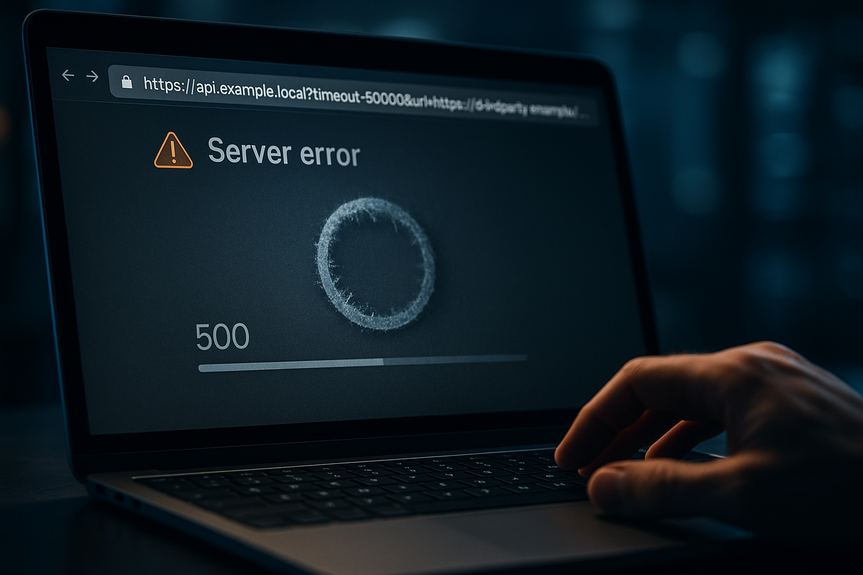
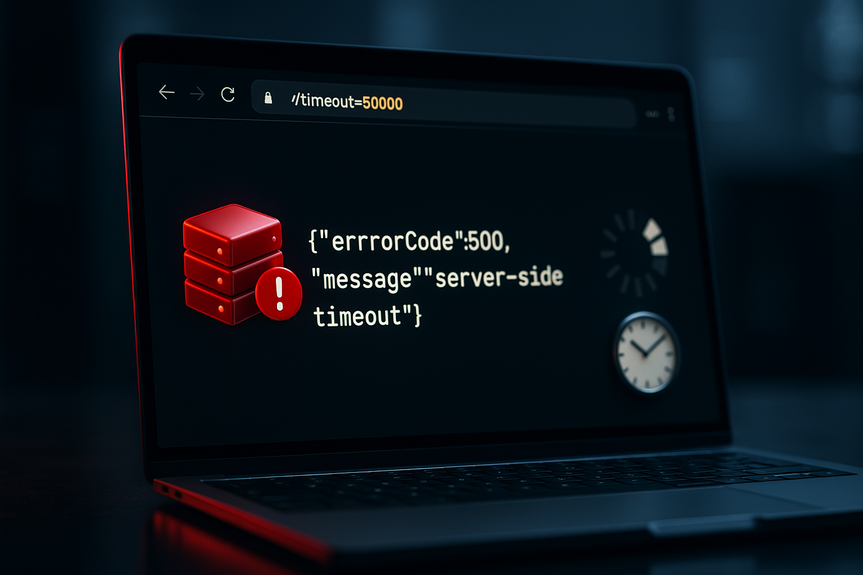
Wenn externe Inhalte nicht rechtzeitig antworten, bricht der Abruf oft mit Fehler 500 ab. So lässt sich Timeout bei Drittanbieteranfragen beheben: Erhöhe den timeout-Querystring in Millisekunden und setze die Zieladresse im url-Parameter. Das Beispiel ?timeout=50000&url=… zeigt das Muster und verlängert die Wartezeit zuverlässig.
Die Meldung ist eindeutig: Request of third-party content timed out. Die Anfrage an einen externen Dienst hat zu lange gebraucht. Der Dienst, der die Anfrage stellt, antwortet deshalb mit errorCode: 500. Die Lösung steckt in der Meldung selbst: The „timeout“ querystring argument can be used to increase wait time (in milliseconds). Du kannst die Wartezeit in Millisekunden über den Parameter timeout anheben. Das Beispiel nennt sogar die Form: …?timeout=50000&url=… – also 50.000 Millisekunden (50 Sekunden) Wartezeit und die Zieladresse im Parameter url.
Ursache und Signal: Was der 500-Fehler wirklich sagt
Ein 500-Fehler bedeutet hier: Der Aufrufer hat auf Drittanbieterinhalte gewartet und keinen rechtzeitigen Abschluss gesehen. Nicht der Zielserver selbst meldet den Code, sondern der aufrufende Dienst. Das zeigt der Text: Request of third-party content timed out. Er bricht die Anfrage ab, sobald die eingestellte Wartezeit vorbei ist. Genau dafür gibt es den timeout-Parameter im Querystring. Er legt fest, wie lange gewartet wird – in Millisekunden. Das ist praktisch, wenn ein externer Endpunkt zeitweise langsamer ist. Statt den Abruf sofort scheitern zu lassen, erlaubst du mehr Zeit. Das reduziert Fehlalarme, wenn die Gegenstelle zwar arbeitet, aber später fertig wird.Timeout bei Drittanbieteranfragen beheben: 3 schnelle Wege
Weg 1: Wartezeit per Querystring erhöhen
Die schnellste Maßnahme ist das, was die Fehlermeldung bereits empfiehlt: Setze oder erhöhe den Parameter timeout im Querystring. So geht es Schritt für Schritt: – Ergänze die Anfrage um timeout=… in Millisekunden. – Nutze das gezeigte Muster: ?timeout=50000&url=… – Prüfe, ob die Zieladresse korrekt im Parameter url steckt. – Starte den Abruf erneut und beobachte, ob der 500-Fehler ausbleibt. Das Beispiel 50000 bedeutet 50.000 Millisekunden, also 50 Sekunden Wartezeit. Du kannst auch mit kleineren oder größeren Werten experimentieren. Wichtig ist: Der Wert steht in Millisekunden, nicht in Sekunden. Mit dieser einfachen Anpassung lässt sich in vielen Fällen Timeout bei Drittanbieteranfragen beheben, ohne Code zu ändern.Weg 2: Millisekunden richtig wählen und schrittweise anpassen
Die Fehlermeldung stellt klar: Der timeout-Parameter ist in Millisekunden. Das klingt banal, ist aber der Kern. Wähle daher einen Wert, der zur zu erwartenden Antwortzeit passt. Praktisches Vorgehen: – Starte mit einem realistischen Startwert in Millisekunden. – Wenn die Anfrage weiterhin ausläuft, erhöhe schrittweise. – Beobachte, ab welchem Wert Antworten zuverlässig eintreffen. – Dokumentiere die Wahl, damit sie nachvollziehbar bleibt. Beispiele für Orientierung: – 10000 entspricht 10 Sekunden. – 30000 entspricht 30 Sekunden. – 50000 entspricht 50 Sekunden, wie im Beispiel …?timeout=50000&url=… Nutze diese Zwischenschritte, um die Wartezeit nicht unnötig hoch zu setzen. So bleibt dein System reaktionsfähig, und du kannst dennoch Timeout bei Drittanbieteranfragen beheben, falls die Gegenstelle etwas mehr Luft braucht.Weg 3: Ziel-URL korrekt im url-Parameter übergeben
Die Beispiel-Form …?timeout=50000&url=… zeigt noch etwas: Die Zieladresse gehört in den Parameter url. Das klingt selbstverständlich, ist aber entscheidend. Nur wenn die Ziel-URL stimmt, wartet der Aufrufer auch wirklich auf den richtigen Endpunkt. Beachte dabei: – Setze die vollständige Zieladresse in url=… – Achte auf das Protokoll in der Adresse (z. B. https). – Prüfe, ob keine Tippfehler in der URL stecken. – Teste die URL separat, um Schreibfehler auszuschließen. Eine korrekte Ziel-URL plus eine passende Wartezeit sind die Basis. Häufig reicht genau diese Kombi, um Timeout bei Drittanbieteranfragen beheben zu können.So setzt du die Anpassung sicher um
Schritt-für-Schritt-Check
– Lies die Fehlermeldung genau: Request of third-party content timed out. Das bestätigt die Ursache. – Ergänze den timeout-Parameter im Querystring. Denke an Millisekunden. – Verwende die Beispielstruktur: ?timeout=50000&url=DEINE_ZIELADRESSE – Teste den Abruf erneut. – Wenn nötig, passe den timeout-Wert schrittweise an.Wann du den Wert erhöhen solltest
– Wenn die Gegenstelle typischerweise langsam antwortet. – Wenn Lastspitzen zu Verzögerungen führen. – Wenn der Abruf in Grenzfällen knapp zu lange braucht.Wann ein kleinerer Wert sinnvoll ist
– Wenn du schnelle Fehlererkennung brauchst. – Wenn du Anfragen nicht lange blockieren willst. – Wenn du lieber zeitnah einen Fehlschlag registrierst.Praktische Checkliste nach der Anpassung
– Erneute Anfrage: Führt der gleiche Abruf jetzt zum Erfolg? – Rückmeldung prüfen: Bleibt errorCode 500 aus? – Messwerte notieren: Wie lange dauert die Antwort typischerweise? – Timeout feinjustieren: Passt der gewählte Wert, oder ist er zu hoch/zu niedrig? – Stabilität beobachten: Tritt der Fehler in Serie nicht mehr auf?Fehlerbild verstehen: Was die Meldung mitteilt
Die Meldung enthält alle Schlüsselteile: – errorCode: 500 – der Aufrufer beendet die Anfrage mit einem Serverfehler. – Request of third-party content timed out – die Wartezeit ist abgelaufen. – The „timeout“ querystring argument can be used to increase wait time (in milliseconds) – setze den timeout-Parameter im Querystring, in Millisekunden. – For example, …?timeout=50000&url=… – Beispiel mit 50.000 Millisekunden und Zieladresse im url-Parameter. Damit ist klar: Die Steuerung der Wartezeit liegt bei dir. Nutze genau diesen Hebel, um den Abruf stabil zu machen.Tipps für saubere Tests
Vergleiche mehrere Werte
Teste den gleichen Abruf mit verschiedenen timeout-Werten. So siehst du, ab welchem Punkt Antworten konsistent eintreffen. Beginne moderat, erhöhe schrittweise und halte die Ergebnisse fest.Beobachte wiederkehrende Muster
Wenn der Fehler vor allem zu bestimmten Zeiten auftritt, kann eine temporär höhere Wartezeit helfen. Tritt er gleichmäßig auf, kalibriere den timeout enger und prüfe anschließend erneut.Kommuniziere den gewählten Wert
Trage den finalen timeout-Wert und das Testprotokoll in die Doku ein. So weiß das Team, warum der Wert gesetzt ist und welche Effekte er hat.Zusammenfassung
Die Lösung steckt bereits in der Fehlermeldung. Ein 500-Fehler mit dem Hinweis Request of third-party content timed out bedeutet: Die Wartezeit war zu kurz. Du kannst sie direkt im Querystring mit timeout erhöhen – in Millisekunden. Das Beispiel …?timeout=50000&url=… zeigt das Format und hilft bei der Umsetzung. Prüfe zusätzlich, ob die Zieladresse korrekt im url-Parameter steht. Mit diesen drei schnellen Wegen lässt sich Timeout bei Drittanbieteranfragen beheben, ohne große Umbauten oder komplexe Workarounds. Wenn du die Werte sorgfältig wählst, testest und dokumentierst, kannst du Timeout bei Drittanbieteranfragen beheben und deine Abrufe wieder stabil und planbar machen.(Source: https://decrypt.co/365801/white-house-crypto-adviser-hints-at-breakthrough-bitcoin-reserve-move)
For more news: Click Here
FAQ
Q: Was bedeutet die Meldung „Request of third-party content timed out“ und warum erscheint dabei errorCode 500?
A: Die Meldung zeigt, dass der aufrufende Dienst zu lange auf eine Antwort eines Drittanbieters gewartet und die Anfrage abgebrochen hat, wodurch errorCode 500 ausgegeben wird. Um Timeout bei Drittanbieteranfragen beheben zu können, empfiehlt die Fehlermeldung, den timeout-Querystring zu erhöhen und die Zieladresse im url-Parameter zu prüfen.
Q: Wie erhöhe ich die Wartezeit per Querystring korrekt?
A: Ergänze die Anfrage um den Parameter timeout in Millisekunden und übergebe die Zieladresse im url-Parameter, zum Beispiel ?timeout=50000&url=DEINE_ZIELADRESSE. Das ist die schnellste Maßnahme, um Timeout bei Drittanbieteranfragen beheben zu können und den Abruf erneut zu testen.
Q: In welcher Einheit wird der timeout-Parameter angegeben und welche Werte sind typische Beispiele?
A: Der timeout-Parameter wird in Millisekunden angegeben, nicht in Sekunden. Als Orientierung nennt der Text Werte wie 10000 (10 Sekunden), 30000 (30 Sekunden) oder 50000 (50 Sekunden), und du solltest mit einem realistischen Startwert beginnen und schrittweise erhöhen, um Timeout bei Drittanbieteranfragen beheben zu können.
Q: Warum muss die Ziel-URL im Parameter url vollständig und korrekt sein?
A: Nur wenn die Ziel-URL korrekt im url-Parameter steht, wartet der aufrufende Dienst auf den richtigen Endpunkt und die Wartezeitverlängerung greift. Achte auf das Protokoll (z. B. https) und teste die URL separat, um Tippfehler auszuschließen.
Q: Wann ist es sinnvoll, den timeout-Wert zu erhöhen und wann nicht?
A: Erhöhe den timeout-Wert, wenn die Gegenstelle typischerweise langsam antwortet, Lastspitzen auftreten oder Abrufe in Grenzfällen knapp zu lange brauchen. Halte einen kleineren Wert, wenn du schnelle Fehlererkennung brauchst, Anfragen nicht lange blockieren willst oder lieber zeitnah Fehlschläge registrierst.
Q: Wie teste ich verschiedene timeout-Werte am besten und was sollte ich dokumentieren?
A: Teste den gleichen Abruf mit verschiedenen timeout-Werten, beginne moderat und erhöhe schrittweise, um zu sehen, ab welchem Punkt Antworten konsistent eintreffen. Dokumentiere die Messwerte und beobachte wiederkehrende Muster, damit du den timeout-Wert gezielt anpassen und Timeout bei Drittanbieteranfragen beheben kannst.
Q: Welche Schritte gehören in die Checkliste nach einer Anpassung des timeout-Parameters?
A: Lies die Fehlermeldung genau, ergänze den timeout-Parameter im Querystring (in Millisekunden) mit dem Muster ?timeout=50000&url=DEINE_ZIELADRESSE und teste den Abruf erneut. Prüfe, ob errorCode 500 ausbleibt, notiere die Antwortzeiten und passe den timeout-Wert bei Bedarf feinjustiert an, um Timeout bei Drittanbieteranfragen beheben zu können.
Q: Wie kommuniziere und dokumentiere ich den finalen timeout-Wert im Team?
A: Trage den finalen timeout-Wert und das Testprotokoll in die Projektdokumentation ein, damit nachvollziehbar bleibt, warum der Wert gesetzt wurde. Informiere das Team über den Wert und die Testergebnisse, damit alle wissen, welche Effekte die Anpassung hat und wie sie zur Maßnahme Timeout bei Drittanbieteranfragen beheben beiträgt.
* Die auf dieser Webseite bereitgestellten Informationen stammen ausschließlich aus meinen persönlichen Erfahrungen, Recherchen und technischen Erkenntnissen. Diese Inhalte sind nicht als Anlageberatung oder Empfehlung zu verstehen. Jede Investitionsentscheidung muss auf der Grundlage einer eigenen, unabhängigen Prüfung getroffen werden.
Contents