KI Neuigkeiten
03 Mai 2026
Read 6 min
Timeout bei Drittanbieterinhalten beheben: 3 schnelle Tipps
So behebst du Timeouts bei Drittanbieterinhalten: timeout erhöhen, URL prüfen und Fallback anzeigen.
Die Fehlermeldung zeigt: Eine Anfrage an Drittanbieterinhalte ist abgelaufen. So kannst du Timeout bei Drittanbieterinhalten beheben: Erhöhe die Wartezeit per Query-Parameter, prüfe die Ziel-URL und fange Fehler sauber ab. Mit diesen drei schnellen Schritten stabilisierst du Einbindungen ohne großen Aufwand.
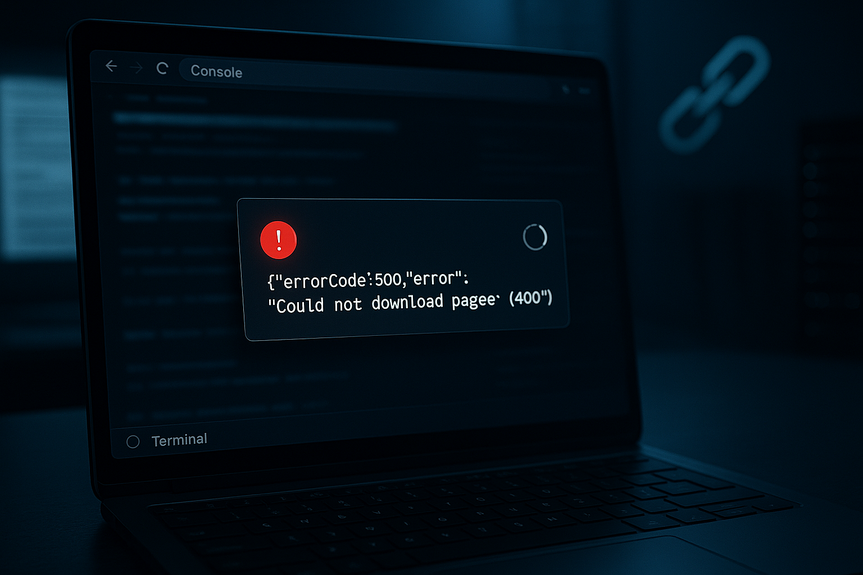
Wenn externe Inhalte nicht rechtzeitig antworten, bricht die Anfrage ab und du siehst errorCode: 500 mit dem Hinweis, dass die Anforderung an Drittanbieterinhalte abgelaufen ist. Die Meldung nennt auch die Lösung: Du kannst die Wartezeit mit dem Querystring-Argument timeout in Millisekunden erhöhen, zum Beispiel …?timeout=50000&url=….
Timeout bei Drittanbieterinhalten beheben: Drei Sofortmaßnahmen
1. Wartezeit per Querystring gezielt erhöhen
Der schnellste Fix steht direkt in der Fehlermeldung. Setze den timeout-Parameter im Querystring höher, und zwar in Millisekunden. Beispiel aus der Meldung: …?timeout=50000&url=…. So gibst du der externen Quelle mehr Zeit zu antworten und kannst Timeout bei Drittanbieterinhalten beheben, ohne den Code groß umzubauen. – Starte testweise mit 50000 Millisekunden aus dem Beispiel. – Prüfe, ob die Antwort stabil ankommt. – Reduziere dann schrittweise, bis du einen verlässlichen Wert findest.2. Ziel-URL prüfen und Antwortzeit testen
Die Anfrage enthält auch einen url-Parameter. Kontrolliere, was dort steht. Ein Schreibfehler oder eine langsame Zieladresse führt schnell zu einem Abbruch. – Öffne die im url-Parameter hinterlegte Adresse direkt im Browser. – Miss grob, wie lange die Antwort braucht, und vergleiche das mit deinem gesetzten timeout. – Wenn die Quelle länger benötigt, erhöhe den timeout erneut. So kannst du Timeout bei Drittanbieterinhalten beheben, ohne auf Verdacht zu ändern.3. Fehler abfangen und Fallback zeigen
Selbst mit höherem timeout kann eine externe Quelle sporadisch ausfallen. Baue deshalb eine einfache Fehlerbehandlung ein: – Zeige bei Ablauf der Wartezeit einen klaren Platzhalter statt leerer Bereiche. – Logge Zeitpunkt, URL und gesetzten timeout, um Muster zu erkennen. – Starte optional einen einmaligen erneuten Versuch mit etwas höherem timeout. Damit lässt sich Timeout bei Drittanbieterinhalten beheben oder zumindest nutzerfreundlich abfedern.Sauber kalibrieren statt raten
Schrittweise an den stabilen Wert
Erhöhe den timeout nicht blind. Nutze den Beispielwert von 50000 Millisekunden als Start, prüfe die Stabilität und senke dann vorsichtig. So findest du den kleinsten Wert, der noch zuverlässig lädt. Das hält die Seite reaktionsschnell und hilft dir, Timeout bei Drittanbieterinhalten beheben zu können, ohne unnötig lange zu warten.Checks, die du immer durchführen solltest
– Stimmt der url-Parameter exakt und ist vollständig? – Reagiert die Quelle grundsätzlich, wenn du sie direkt aufrufst? – Passt der timeout-Wert zur gemessenen Antwortdauer? Diese Fragen führen dich schnell zur Ursache und helfen, Timeout bei Drittanbieterinhalten beheben zu können, ohne große Umbauten. Am Ende zählt ein ruhiger, prüfbarer Ablauf: timeout-Parameter gezielt erhöhen, URL testen, Fehler sanft abfangen. So kannst du Timeout bei Drittanbieterinhalten beheben und deine Einbindungen stabil halten.For more news: Click Here
FAQ
Q: Was bedeutet die Fehlermeldung „Request of third-party content timed out“?
A: Die Fehlermeldung bedeutet, dass eine Anfrage an Drittanbieterinhalte nicht rechtzeitig beantwortet wurde und deshalb abgebrochen ist, oft angezeigt als errorCode: 500. Die Meldung empfiehlt, den timeout-Querystring in Millisekunden zu erhöhen, zum Beispiel …?timeout=50000&url=…, so lässt sich Timeout bei Drittanbieterinhalten beheben.
Q: Wie erhöhe ich die Wartezeit per Querystring?
A: Setze den Parameter timeout im Querystring höher und gib den Wert in Millisekunden an, zum Beispiel …?timeout=50000&url=…. Starte testweise mit 50000 Millisekunden, prüfe die Antwortstabilität und reduziere dann schrittweise, bis du einen verlässlichen Wert gefunden hast, damit du Timeout bei Drittanbieterinhalten beheben kannst.
Q: Welchen Anfangswert für timeout empfiehlt die Meldung?
A: Die Meldung nennt 50000 Millisekunden als Beispielstartwert. Prüfe anschließend die Stabilität und senke schrittweise, um den kleinstmöglichen Wert zu finden und so Timeout bei Drittanbieterinhalten beheben zu können.
Q: Wie prüfe ich die im url-Parameter angegebene Ziel-URL?
A: Kontrolliere den url-Parameter auf Schreibfehler und öffne die angegebene Adresse direkt im Browser, um zu sehen, ob sie grundsätzlich reagiert. Miss grob die Antwortdauer und vergleiche sie mit deinem gesetzten timeout, damit du Timeout bei Drittanbieterinhalten beheben kannst.
Q: Was hilft, wenn externe Inhalte trotz erhöhtem timeout weiterhin ausfallen?
A: Auch mit erhöhtem timeout können externe Quellen sporadisch ausfallen. Baue deshalb eine einfache Fehlerbehandlung ein: zeige bei Ablauf der Wartezeit einen Platzhalter statt leerer Bereiche, logge Zeitpunkt, URL und gesetzten timeout und starte optional einen einmaligen erneuten Versuch mit etwas höherem timeout, so lässt sich Timeout bei Drittanbieterinhalten beheben.
Q: Wie setze ich eine einfache Fallback- und Logging-Strategie um?
A: Zeige bei Timeouts einen klaren Platzhalter statt leerer Bereiche und protokolliere Zeitpunkt, URL und den gesetzten timeout, um Muster zu erkennen. So lässt sich Timeout bei Drittanbieterinhalten beheben und Probleme später gezielt analysieren.
Q: Warum sollte der timeout schrittweise kalibriert werden statt blind erhöht?
A: Blindes Erhöhen des timeout führt zu unnötig langen Wartezeiten und macht die Seite weniger reaktionsschnell. Kalibriere stattdessen schrittweise, beginne mit dem Beispielwert 50000 Millisekunden und senke ihn vorsichtig, bis du stabil lädst, damit du Timeout bei Drittanbieterinhalten beheben kannst.
Q: Welche Routine-Checks sollten vor Änderungen am timeout stehen?
A: Prüfe, ob der url-Parameter exakt und vollständig ist und rufe die Quelle direkt im Browser auf, um zu testen, ob sie reagiert. Miss die Antwortdauer grob und passe den timeout entsprechend an, damit du Timeout bei Drittanbieterinhalten beheben kannst.
Contents