Krypto
23 Juni 2026
Read 11 min
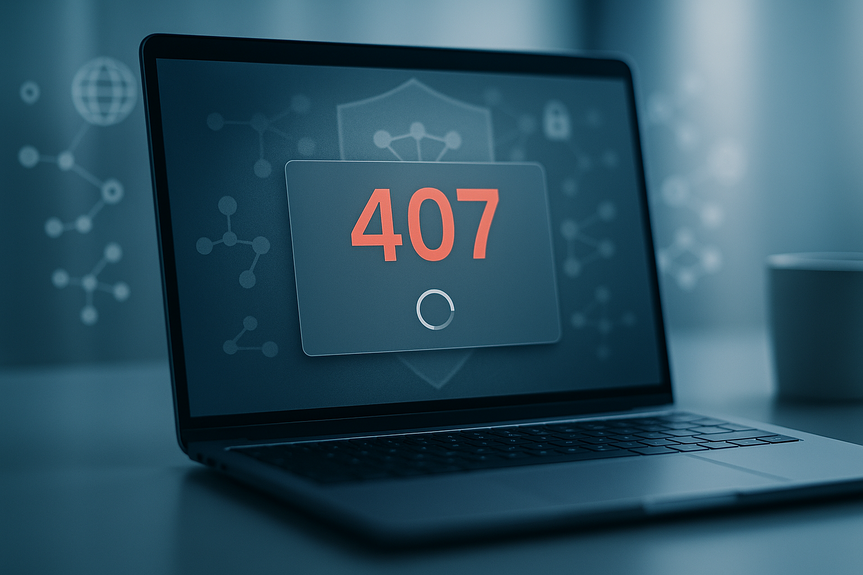
Wie HTTP 407 Proxy Authentifizierung beheben leicht gelingt *
HTTP 407 Proxy Authentifizierung beheben schnell mit Prüfungen: Anmeldedaten, Proxy und curl-Tests.
Du willst HTTP 407 Proxy Authentifizierung beheben? Prüfe zuerst Anmeldedaten und Proxy-Einstellungen im System und im Browser, teste die Verbindung mit einem einfachen curl-Befehl und setze bei Bedarf HTTP_PROXY/HTTPS_PROXY. So findest du schnell die Ursache und stellst deinen Zugriff hinter dem Proxy zuverlässig wieder her.
Ein Proxy schützt Netzwerke und steuert Zugriffe. Wenn er eine Anmeldung verlangt und diese fehlt oder falsch ist, bremst dich der Fehlercode 407 aus. In diesem Leitfaden lernst du, wie du die Ursache eingrenzt und den Zugriff Schritt für Schritt wieder aktivierst. Die Tipps funktionieren im Büro, im Homeoffice, auf Reisen und für Entwickler-Tools.
falsche oder fehlende Zugangsdaten
falsch gesetzte Proxy-Einstellungen
abgelaufene Berechtigungen oder geändertes Passwort
gesperrte Zieladressen oder Sicherheitsrichtlinien
Probleme mit automatischen Konfigurationsdateien (PAC) oder VPN
Besteht Internet ohne Proxy? Deaktiviere testweise den Proxy und prüfe, ob lokales Intranet funktioniert.
Sind Benutzername und Passwort korrekt? Melde dich neu am Proxy an oder gib die Daten im System/Browser erneut ein.
Proxy-Adresse richtig? Host, Port, Scheme (http/https) und Schreibweise checken.
Gilt eine automatische Konfiguration (PAC)? Liegt die richtige PAC-URL vor und ist sie erreichbar?
VPN aktiv? Trenne oder aktiviere VPN je nach Vorgabe und teste erneut.
Uhrzeit korrekt? Große Abweichungen stören Anmeldungen (Kerberos/SSO).
Mit curl prüfen: curl -v –proxy http://proxy:port https://example.com
Automatische Erkennung oder Skript (PAC) aktiviert, falls vorgegeben
Manuelle Adresse und Port stimmen
Gespeicherte Anmeldedaten neu eingeben oder löschen und frisch speichern
Starte Browser oder PC neu, wenn der Proxy gewechselt wurde.
Unter Proxies die geforderten Protokolle (HTTP, HTTPS) aktivieren
Adresse, Port und ggf. Benutzer/Passwort eintragen
Bei automatischer Konfiguration die PAC-URL setzen
Anschließend Verbindung trennen und wieder verbinden.
Umgebungsvariablen HTTP_PROXY, HTTPS_PROXY, NO_PROXY setzen oder löschen
Systemdienste (z. B. Paketmanager) separat konfigurieren
Achte auf korrekte Groß-/Kleinschreibung der Variablen.
Chrome/Edge nutzen oft die System-Proxy-Einstellungen
Firefox kann eigenen Proxy nutzen: Einstellungen > Netzwerk-Einstellungen
Leere Cache/Anmeldedaten, wenn du das Passwort geändert hast.
Groß-/Kleinschreibung, Sonderzeichen, korrekte Domain (z. B. DOMÄNEBenutzer)
Aktualisiertes Passwort auch im Browser/Tool speichern
Keine Leerzeichen vor/nach den Eingaben
neue Dienste oder Ports freigeschaltet werden müssen
die Zieladresse in einer Blockliste steht
dein Konto gesperrt oder abgelaufen ist
Mit sauber gepflegten Zugangsdaten lässt sich HTTP 407 Proxy Authentifizierung beheben, ohne tiefer in die Technik einzusteigen.
Falsche oder alte PAC-URL
PAC-Server nicht erreichbar
Regeln leiten bestimmte Ziele falsch
Teste die PAC-URL im Browser. Wenn du sie öffnest, solltest du eine JavaScript-Datei sehen. Bei Problemen auf manuelle Proxy-Konfiguration umstellen und erneut testen.
Unternehmenszertifikat im System- und Browser-Zertifikatsspeicher importieren
Nach dem Import Browser/Anwendung neu starten
Wenn Zertifikate korrekt sind, klappt Anmeldung und Verschlüsselung stabiler.
Umgebungsvariablen: HTTP_PROXY, HTTPS_PROXY, NO_PROXY (Domains ohne Proxy, z. B. intranet.local,localhost,127.0.0.1)
git: git config –global http.proxy http://user:pass@proxy:port
npm/yarn: npm config set proxy/https-proxy
pip/curl/wget: jeweilige Proxy-Optionen oder Konfigdateien nutzen
Achte auf das richtige Protokoll (http:// für den Proxy selbst, auch wenn du https-Ziele aufrufst). So kannst du auch in Entwicklerumgebungen HTTP 407 Proxy Authentifizierung beheben.
curl -v –proxy http://proxy:port https://example.com zeigt Header und 407-Details
PowerShell: Invoke-WebRequest -Proxy http://proxy:port https://example.com
Du siehst, ob der Proxy eine Anmeldung verlangt und welches Verfahren genutzt wird.
Wechsel Browser vs. CLI: Tritt der Fehler überall auf?
Anderes Netzwerk testen (Hotspot): Liegt es am lokalen Netz/VPN?
Mit/ohne PAC vergleichen: Verhalten identisch?
Ein Ziel wählen, das sicher erreichbar ist (z. B. example.com)
Wenn nur bestimmte Ziele scheitern, spricht vieles für Richtlinien oder Blocklisten.
Setze keine Zugangsdaten im Klartext in Skripte, nutze sichere Stores
Teile Proxy-Credentials nie in Logs oder Screenshots
Dokumentiere funktionierende Einstellungen (Proxy, Port, PAC, NO_PROXY)
Halte Zertifikate aktuell und prüfe Ablaufdaten
Trenne private und Firmenprofile im Browser, um SSO-Konflikte zu vermeiden
Wenn du regelmäßig mit Proxies arbeitest, lohnt es sich, eine kleine Checkliste zu pflegen. So kannst du bei jeder Störung zügig prüfen: Zugang, Einstellungen, Zertifikate, Richtlinien, Tools.
Am Ende ist der Fehler 407 selten mysteriös. Wer systematisch prüft, kommt schnell ans Ziel: Zugangsdaten stimmen, Proxy ist richtig gesetzt, Regeln greifen, Tools kennen den Weg. So lässt sich in wenigen Schritten HTTP 407 Proxy Authentifizierung beheben – stabil, sicher und ohne Umwege.
Was bedeutet der Fehlercode 407?
Der Code 407 heißt Proxy Authentication Required. Ein zwischengeschalteter Proxy möchte dich identifizieren, bevor er deine Anfrage ins Internet weiterleitet. Das ist normal in Firmen, Schulen, VPNs oder Hotels. Du siehst den Fehler oft im Browser, in Entwickler-Tools oder bei Paketmanagern. Gründe sind meist:HTTP 407 Proxy Authentifizierung beheben: Der schnelle Weg
Wenn du sofort wieder online sein willst, gehe diese Kurz-Checkliste durch:Browser und Betriebssystem korrekt einstellen
Windows
Öffne die Proxy-Einstellungen in den Systemeinstellungen. Prüfe:macOS
In den Netzwerkeinstellungen des aktiven Adapters:Linux
Je nach Desktop-Umgebung die Netzwerkeinstellungen prüfen. Zusätzlich:Browser
Anmeldung und Berechtigungen prüfen
Benutzername und Passwort
Fehlerhafte Logins sind die häufigste Ursache. Achte auf:Rollen und Richtlinien
Möglicherweise hat dein Konto keine Proxy-Berechtigung für bestimmte Ziele. In Firmenumgebungen hilft der Kontakt zur IT, wenn:Automatische Konfiguration (PAC) verstehen
Viele Unternehmen verteilen Proxy-Regeln mit PAC-Dateien. Typische Fehlerquellen:HTTPS-Inspection und Zertifikate
Manche Proxies „brechen“ TLS auf, um Verkehr zu prüfen. Dafür braucht dein Gerät das Unternehmens-Stammzertifikat. Fehlt es, schlagen Anmeldungen oder verschlüsselte Aufrufe fehl.Entwickler- und CLI-Tools hinter dem Proxy
Viele Werkzeuge ignorieren Browser-Einstellungen. Setze für sie explizit die Proxy-Variablen:Diagnose: So findest du die Ursache schnell
Mit curl oder PowerShell testen
Schrittweise eingrenzen
Häufige Szenarien und passende Lösungen
Neues Passwort im Unternehmen
Symptom: 407 in Browser und Tools. Lösung: Passwort überall aktualisieren, gespeicherte Anmeldedaten löschen, neu speichern.Hotel- oder Gäste-WLAN
Symptom: 407 oder Umleitung. Lösung: Startseite ohne HTTPS aufrufen (z. B. http://neverssl.com), Captive-Portal abschließen, dann wieder auf HTTPS-Seiten gehen.VPN ändert den Proxy-Weg
Symptom: Mit VPN 407, ohne VPN okay (oder umgekehrt). Lösung: Richtige VPN-Profile nutzen, Split-Tunneling-Regeln beachten, Proxy erneut prüfen.Kerberos/SSO schlägt fehl
Symptom: SSO im Büro klappt nicht, Passwortabfrage erscheint. Lösung: Uhrzeit synchronisieren, im Firmennetz anmelden, Browser-SSO-Einstellungen prüfen.Falsche NO_PROXY-Liste
Symptom: Interne Ziele laufen über Proxy und scheitern. Lösung: NO_PROXY um interne Domains/IPs ergänzen. Mit diesen klaren Mustern kannst du gezielt handeln und HTTP 407 Proxy Authentifizierung beheben, ohne lange zu rätseln.Sicherheit und Best Practices
For more news: Click Here
FAQ
Q: Was bedeutet der Fehlercode 407?
A: Der Code 407 heißt „Proxy Authentication Required“ und zeigt an, dass ein zwischengeschalteter Proxy eine Identifikation verlangt, bevor er deine Anfrage ins Internet weiterleitet. Um HTTP 407 Proxy Authentifizierung beheben, prüfe Anmeldedaten und Proxy-Einstellungen im System und im Browser sowie PAC- und VPN-Einstellungen.
Q: Wie erkenne ich, ob falsche Zugangsdaten die Ursache sind?
A: Falsche oder fehlende Zugangsdaten sind eine der häufigsten Ursachen; prüfe Groß-/Kleinschreibung, Sonderzeichen, Domainangaben und dass keine Leerzeichen vor oder nach den Eingaben stehen. Um HTTP 407 Proxy Authentifizierung beheben, melde dich neu am Proxy an und lösche gegebenenfalls gespeicherte Anmeldedaten, bevor du die Daten frisch eingibst.
Q: Wie teste ich den Proxy mit curl oder PowerShell?
A: Nutze curl -v –proxy http://proxy:port https://example.com oder Invoke-WebRequest -Proxy http://proxy:port https://example.com in PowerShell, um Header und mögliche 407-Details anzuzeigen. Diese Tests zeigen, ob der Proxy eine Anmeldung verlangt und helfen, HTTP 407 Proxy Authentifizierung beheben gezielt anzugehen.
Q: Welche Einstellungen sollte ich in Betriebssystem und Browser prüfen?
A: Prüfe in Windows, macOS und Linux die Proxy-Einstellungen, kontrolliere PAC-URL sowie in Linux die Umgebungsvariablen HTTP_PROXY, HTTPS_PROXY und NO_PROXY, und denke an Browser-spezifische Einstellungen. Achte darauf, ob Chrome/Edge die System-Proxy-Einstellungen nutzen oder Firefox eigene Netzwerk-Einstellungen hat, damit du HTTP 407 Proxy Authentifizierung beheben kannst.
Q: Wie konfiguriere ich Entwickler- und CLI-Tools hinter dem Proxy?
A: Viele Entwickler-Tools ignorieren Browser-Einstellungen, daher setze explizit die Umgebungsvariablen HTTP_PROXY, HTTPS_PROXY und NO_PROXY oder nutze tool-spezifische Konfigurationen wie git config –global http.proxy und npm config set proxy/https-proxy. So kannst du in Entwicklerumgebungen HTTP 407 Proxy Authentifizierung beheben und Paketmanager sowie CLI-Tools wieder erfolgreich verbinden.
Q: Was tun, wenn eine PAC-Datei Probleme verursacht?
A: Typische Fehler bei PAC-Dateien sind eine falsche oder veraltete PAC-URL, ein nicht erreichbarer PAC-Server oder Regeln, die Ziele falsch leiten. Teste die PAC-URL im Browser (du solltest eine JavaScript-Datei sehen) und stelle bei Problemen auf manuelle Proxy-Konfiguration um, um HTTP 407 Proxy Authentifizierung beheben zu können.
Q: Kann VPN oder SSO den 407-Fehler verursachen?
A: Ja, VPN kann den Proxy-Weg ändern und so 407-Fehler verursachen, und Kerberos/SSO schlägt bei großer Zeitabweichung oder fehlender Anmeldung fehl. Teste mit und ohne VPN, synchronisiere die Uhrzeit und prüfe die Browser-SSO-Einstellungen, damit du HTTP 407 Proxy Authentifizierung beheben kannst.
Q: Welche Sicherheitsregeln sollte ich beim Umgang mit Proxy-Credentials beachten?
A: Setze keine Zugangsdaten im Klartext in Skripten, teile Proxy-Credentials nicht in Logs oder Screenshots und dokumentiere funktionierende Einstellungen wie Proxy-Adresse, Port, PAC und NO_PROXY. Halte außerdem Zertifikate aktuell und nutze sichere Stores, damit du HTTP 407 Proxy Authentifizierung beheben und den Zugriff sicherer gestalten kannst.
* Die auf dieser Webseite bereitgestellten Informationen stammen ausschließlich aus meinen persönlichen Erfahrungen, Recherchen und technischen Erkenntnissen. Diese Inhalte sind nicht als Anlageberatung oder Empfehlung zu verstehen. Jede Investitionsentscheidung muss auf der Grundlage einer eigenen, unabhängigen Prüfung getroffen werden.
Contents