Krypto
23 Juli 2026
Read 11 min
Website 403 Fehler beheben: 5 schnelle Lösungen *
Website 403 Fehler beheben schnell: Mit 5 Checks URL Rechte .htaccess IPs und CDN in Minuten prüfen.
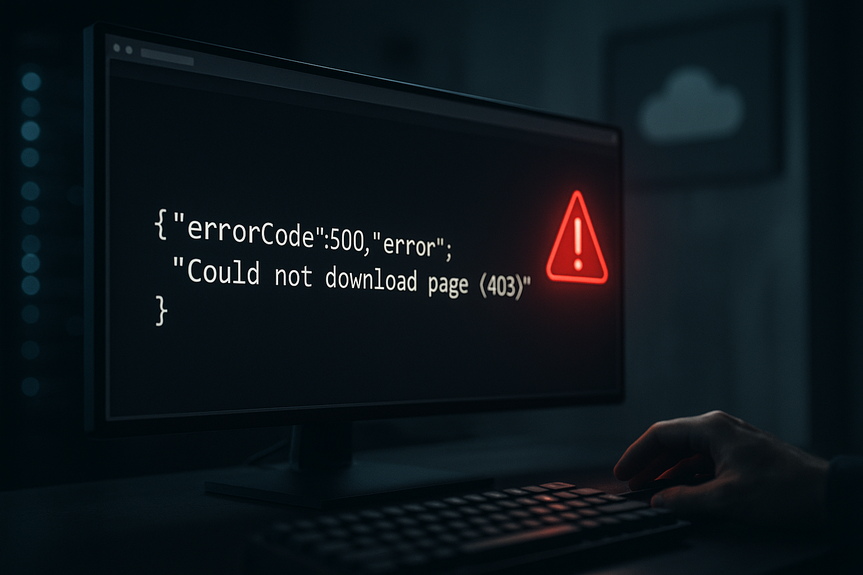
Ein 403-Fehler sperrt Besucher aus, obwohl die Website online ist. Mit wenigen Checks können Sie die Ursache schnell finden und Website 403 Fehler beheben. Prüfen Sie URL, Datei- und Ordnerrechte, die .htaccess, IP-Sperren und Schutzregeln. So lösen Sie viele Fälle in Minuten – ohne lange Wartezeit beim Support.
Ein 403 Forbidden bedeutet: Der Server hat die Anfrage verstanden, verweigert aber den Zugriff. Das ist kein Ausfall wie bei 5xx-Fehlern, sondern ein Berechtigungs- oder Regelproblem. Häufige Auslöser sind eine falsche Startdatei, fehlerhafte Dateirechte, strenge Sicherheitsregeln oder eine blockierte IP. Gute Nachricht: Vieles lässt sich mit klaren Schritten prüfen und korrigieren.
Zuerst geht es um schnelle Sichtung. Stimmt die URL? Gibt es eine Index-Datei? Greifen Sicherheitsmechanismen zu hart? Ein strukturierter Ablauf spart Zeit und senkt das Risiko von Nebenwirkungen. So können Sie Website 403 Fehler beheben, ohne an der falschen Stelle zu drehen. Die folgenden fünf Lösungen decken die meisten Praxisfälle ab.
Website 403 Fehler beheben: Fünf schnelle Lösungen
1) URL, Startdatei und Verzeichnisschutz prüfen
Wenn die Startseite 403 meldet, fehlt oft die richtige Index-Datei oder der Zugriff auf das Verzeichnis ist blockiert. – Rufen Sie die genaue URL der Startseite auf und testen Sie eine einfache Unterseite. – Prüfen Sie, ob eine der typischen Startdateien existiert: index.html, index.php. – Wenn Sie absichtlich einen Verzeichnisschutz eingerichtet haben (z. B. Passwortschutz), bestätigen Sie, dass die Zugangsdaten stimmen und der Schutz für den gewünschten Pfad gilt. – Kontrollieren Sie, ob DirectoryIndex korrekt gesetzt ist. Fehlt diese Anweisung oder verweist sie auf eine nicht vorhandene Datei, entsteht leicht ein 403. Tipp: Legen Sie testweise eine einfache HTML-Datei an (z. B. test.html) und rufen Sie sie direkt auf. Lädt sie korrekt, liegt das Problem eher an der Startdatei oder den Regeln für das Verzeichnis.2) Dateirechte und Besitzer korrigieren
Falsche Berechtigungen sind ein Klassiker. Der Webserver darf Dateien lesen und Ordner betreten. Wenn das nicht erlaubt ist, folgt ein 403. – Übliche Richtwerte: Ordner 755, Dateien 644. Bei strengeren Umgebungen sind 750 bzw. 640 üblich. – Der Besitzer sollte zum Nutzer oder zur Gruppe gehören, unter der der Webserver läuft. – Setzen Sie Rechte rekursiv nur mit Bedacht. Starten Sie oben, testen Sie, und arbeiten Sie sich nach unten. Mit korrekten Berechtigungen lässt sich oft ein Website 403 Fehler beheben, vor allem nach Migrationen oder wenn ein Deployment die Rechte überschrieben hat. Dokumentieren Sie die finalen Einstellungen, damit künftige Deployments sie respektieren.3) .htaccess und Webserver-Regeln checken
Eine einzige strenge Direktive kann den Zugriff sperren. Häufig betrifft es Deny/Allow-, Require- oder Rewrite-Regeln. – Sichern Sie die aktuelle .htaccess und deaktivieren Sie sie testweise, indem Sie sie umbenennen. Wenn die Seite dann lädt, steckt die Ursache in den Regeln. – Prüfen Sie Deny- oder Require-Zeilen: Ein globales „Deny from all“ oder „Require all denied“ sperrt zu hart, wenn es nicht durch Ausnahmen kompensiert wird. – Sehen Sie sich Rewrite-Regeln an. Ein fehlerhaftes Muster kann legitime Anfragen auf eine verbotene Route lenken. – Stellen Sie sicher, dass DirectoryIndex auf eine existierende Datei zeigt. Wenn die Seite ohne .htaccess lädt, fügen Sie die Regeln blockweise wieder ein. So finden Sie die Zeile, die Probleme macht. Häufig können Sie so den Website 403 Fehler beheben, ohne Sicherheitsfunktionen ganz abzuschalten.4) Authentifizierung, Tokens und Hotlink-Schutz
Nicht jede Sperre ist ein Versehen. Manches ist Absicht, nur zu scharf geregelt. – Passwortschutz: Falsche oder fehlende Zugangsdaten können einen 403 auslösen, besonders wenn nach mehreren Versuchen geblockt wird. – Token/Signaturen: Geschützte Downloads und Admin-Bereiche verlangen oft signierte Links oder zeitlich begrenzte Tokens. Abgelaufene oder falsche Tokens führen zu 403. – Referrer- oder Hotlink-Schutz: Wenn Bilder oder Dateien nur von der eigenen Domain geladen werden dürfen, blockt der Server Zugriffe von außen. Prüfen Sie, ob legitime Unterdomains oder CDN-Domains ausgenommen sind. – User-Agent-Regeln: Manche Setups sperren bestimmte Bots oder leere User-Agents. Vergewissern Sie sich, dass Ihr Monitoring oder Ihr CDN nicht versehentlich als Bot behandelt wird. Passen Sie die Ausnahmen an und testen Sie erneut. So vermeiden Sie, dass echte Nutzer oder Dienste unbeabsichtigt blockiert werden.5) Firewall, IP-Sperren und CDN/WAF-Einstellungen
Sicherheits- und Leistungsdienste schützen, können aber legitimen Traffic blocken. – Prüfen Sie IP-Blocklisten. Wurde Ihre eigene IP oder die des Büros blockiert? Entfernen oder whitelisten Sie sie. – Rate Limits: Wenn zu viele Anfragen in kurzer Zeit kommen (etwa durch Crawler, Cronjobs oder API-Sync), greift die Bremse. Reduzieren Sie die Frequenz oder erhöhen Sie die Limits. – Ländersperren und Geofencing: Schalten Sie testweise ab, wenn Ihre Zielgruppe aus betroffenen Regionen kommt. – CDN-/WAF-Caches leeren: Manchmal hält der Edge-Cache eine fehlerhafte Regel oder Antwort. Ein Purge kann helfen. Wenn eine Sicherheitsregel zu scharf eingestellt ist, können Sie den Website 403 Fehler beheben, indem Sie passende Ausnahmen definieren, die Schwelle anheben oder temporär einzelne Module deaktivieren und schrittweise wieder aktivieren.Diagnose-Workflow in 10 Minuten
Gehen Sie strukturiert vor, um Zeit zu sparen und Nebeneffekte zu vermeiden. – Minute 1–2: Reproduzieren Sie den Fehler. Testen Sie mehrere Seiten, eingeloggt und ausgeloggt, privat/Inkognito, und falls möglich von einer zweiten IP. – Minute 3–4: Prüfen Sie URL, Startdatei und simple Testdateien. Wenn test.html lädt, liegt es nicht am Hosting selbst. – Minute 5–6: Kontrollieren Sie Dateirechte und Besitzer der betroffenen Pfade. Korrigieren Sie offenkundige Ausreißer. – Minute 7–8: Deaktivieren Sie testweise .htaccess und eigene Weiterleitungen. Lädt die Seite, analysieren Sie die Regeln blockweise. – Minute 9: Prüfen Sie Auth-, Token- und Schutzregeln (Referrer, Hotlink, User-Agent). – Minute 10: Sichtprüfung der Firewall-/CDN-/WAF-Events. Entsperren Sie eigene IPs, lockern Sie zu scharfe Filter und leeren Sie Caches. Protokollieren Sie jeden Schritt. So können Sie erfolgreiche Maßnahmen später reproduzieren und Fehlschritte rückgängig machen.Prävention und stabile Abläufe
Stabile Prozesse verhindern viele 403-Probleme im Voraus. – Versionskontrolle für Konfiguration: Halten Sie .htaccess, Server- und Security-Regeln im Repository fest. Änderungen sind so nachvollziehbar. – Staging-Umgebung: Testen Sie Berechtigungen, Regeln und neue Module vor dem Livegang. – Einheitliche Rechte-Templates: Definieren Sie feste Rechte für Dateien und Ordner. Automatisieren Sie die Vergabe im Deployment. – Monitoring und Logs: Aktivieren Sie aussagekräftige Server- und Sicherheitslogs. Sie zeigen, welche Regel zugeschlagen hat. – Saubere Weiterleitungen: Halten Sie Rewrite-Regeln schlank und dokumentiert. Entfernen Sie Altlasten. – Schulung im Team: Weisen Sie auf die Folgen strenger Schutzregeln hin und definieren Sie klare Checklisten für Launches und Migrations. Ein klarer Workflow macht Fehlerbehebung reproduzierbar und senkt Ausfallzeiten. Kombinieren Sie Technik, Prozesse und Dokumentation. Am Ende zählt ein schneller, risikoarmer Fix. Beginnen Sie mit einfachen Prüfungen, arbeiten Sie sich zu Regeln und Sicherheitslayern vor, und testen Sie nach jedem Schritt. Wenn Sie alleine nicht weiterkommen, helfen genaue Logs und ein klarer Befund dem Support, zügig zu reagieren. So können Sie Website 403 Fehler beheben und Ihre Seite in kurzer Zeit wieder für Nutzer öffnen.(Source: https://www.investors.com/news/clarity-act-cryptocurrency-market-structure-trump-ethics-senate/)
For more news: Click Here
FAQ
Q: Was bedeutet ein 403 Forbidden und wie unterscheidet er sich von 5xx-Fehlern?
A: Ein 403 Forbidden bedeutet, dass der Server die Anfrage verstanden hat, aber den Zugriff verweigert; es ist kein Ausfall wie bei 5xx-Fehlern, sondern ein Berechtigungs- oder Regelproblem. Mit strukturierten Prüfungen können Sie Website 403 Fehler beheben.
Q: Welche schnellen Checks sollte ich zuerst durchführen, um einen 403 zu reproduzieren und einzugrenzen?
A: Testen Sie mehrere Seiten, eingeloggt und ausgeloggt, im Inkognito-Modus und, wenn möglich, von einer zweiten IP, um den Fehler zu reproduzieren. Rufen Sie außerdem eine einfache Testdatei wie test.html und die Startdatei (index.html/index.php) auf, damit Sie Website 403 Fehler beheben können.
Q: Wie prüfe ich, ob die Startdatei oder ein Verzeichnisschutz den 403 verursacht?
A: Überprüfen Sie die genaue URL, ob eine Index-Datei (index.html/index.php) vorhanden ist und ob DirectoryIndex korrekt gesetzt ist; bei Verzeichnisschutz vergewissern Sie sich, dass Zugangsdaten und Pfad stimmen. Einfach eine test.html anzulegen und direkt aufzurufen hilft schnell, Website 403 Fehler beheben zu können.
Q: Welche Dateirechte und Besitzverhältnisse führen häufig zu einem 403 und wie korrigiere ich sie?
A: Falsche Dateirechte oder ein falscher Besitzer verhindern, dass der Webserver Dateien liest oder Ordner betritt und führen deshalb zu einem 403. Übliche Richtwerte sind Ordner 755 und Dateien 644 (oder 750/640 in strengeren Umgebungen), und der Besitzer sollte zur Nutzer- oder Gruppe gehören, unter der der Webserver läuft; mit diesen Prüfungen und gezielten Korrekturen lassen sich Website 403 Fehler beheben.
Q: Wie finde ich Fehler in .htaccess- oder Rewrite-Regeln, die einen 403 auslösen?
A: Benennen Sie die .htaccess testweise um, um zu sehen, ob die Seite dann lädt; wenn ja, steckt die Ursache in einer Direktive wie Deny/Require oder in Rewrite-Regeln. Fügen Sie Regeln blockweise wieder ein, um die problematische Zeile zu finden und so Website 403 Fehler beheben zu können.
Q: Können Authentifizierung, Tokens oder Hotlink-Schutz einen 403 verursachen und wie überprüfe ich das?
A: Ja, Passwortschutz, abgelaufene oder falsche Tokens sowie Referrer- oder Hotlink-Schutz und User-Agent-Regeln können legitime Zugriffe mit einem 403 blockieren. Prüfen Sie Zugangsdaten, Token-Gültigkeit und Ausnahmen für legitime Domains oder User-Agents, um Website 403 Fehler beheben zu können.
Q: Welche Rolle spielen Firewall, IP-Sperren und CDN/WAF beim 403 und was hilft kurzfristig?
A: Firewall-Regeln, IP-Blocklisten, strikte Rate Limits oder Geofencing seitens CDN/WAF können legitimen Traffic blockieren und zu 403 führen. Entfernen oder whitelisten Sie eigene IPs, passen Sie Schwellenwerte an und leeren Sie CDN-/WAF-Caches, um Website 403 Fehler beheben zu können.
Q: Wie sieht ein schneller Diagnose-Workflow aus, mit dem ich einen 403 in zehn Minuten eingrenzen kann?
A: Folgen Sie dem zehnminütigen Ablauf aus dem Artikel: 1–2 Minuten reproduzieren (verschiedene Seiten, Inkognito, zweite IP), 3–4 Minuten Startdatei und Testdatei prüfen, 5–6 Minuten Dateirechte checken, 7–8 Minuten .htaccess testen und 9–10 Minuten Auth-/Firewall-Events prüfen. Nach jedem Schritt testen und protokollieren Sie die Ergebnisse, so können Sie Website 403 Fehler beheben.
* Die auf dieser Webseite bereitgestellten Informationen stammen ausschließlich aus meinen persönlichen Erfahrungen, Recherchen und technischen Erkenntnissen. Diese Inhalte sind nicht als Anlageberatung oder Empfehlung zu verstehen. Jede Investitionsentscheidung muss auf der Grundlage einer eigenen, unabhängigen Prüfung getroffen werden.
Contents