Krypto
07 Sep. 2026
Read 11 min
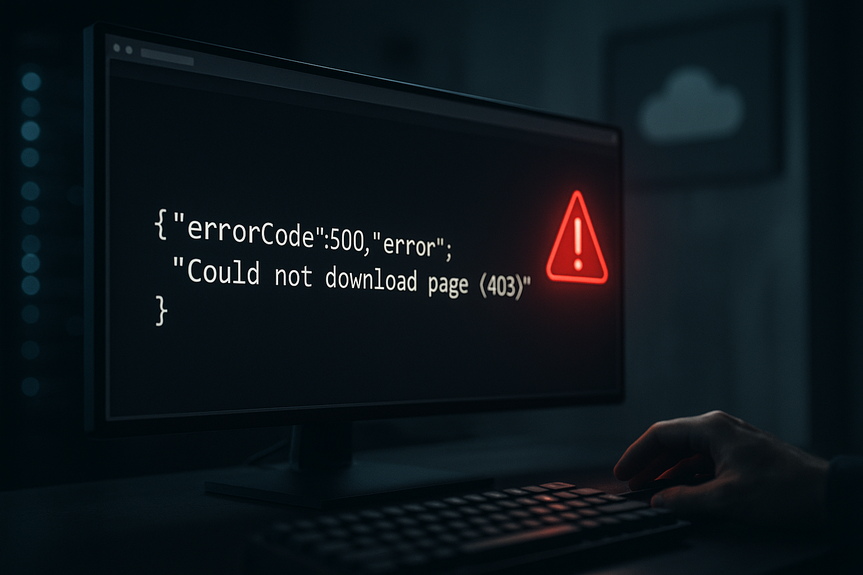
Fehler 403 beim Download beheben: 5 schnelle Lösungen *
Fehler 403 beim Download beheben: Melde dich an, fordere Link neu an, prüfe VPN, Cookies, Browser.
Ein 403-Fehler sperrt einen Download, obwohl die Datei scheinbar erreichbar ist. Das heißt: Der Server verweigert die Berechtigung. So kannst du Fehler 403 beim Download beheben: prüfe Anmeldung und Rechte, fordere den Link neu an, lösche Cookies, teste ohne VPN/Proxy, wechsle Browser oder Netzwerk, und versuche es erneut.
Ein 403 „Forbidden“ bedeutet: Der Server versteht die Anfrage, erlaubt den Zugriff aber nicht. Das passiert oft bei Download-Links mit Zugriffsregeln, abgelaufenen Freigaben oder gesperrten IPs. Häufige Auslöser sind falsche Anmeldedaten, fehlende Rechte, strenge Sicherheitsfilter, ein veralteter oder manipulierte Link, oder ein blockierender VPN/Proxy. In diesem Leitfaden findest du fünf schnelle Wege und zusätzliche Prüfungen, damit du zügig wieder laden kannst. Ziel ist es, Fehler 403 beim Download beheben zu können, ohne lange zu rätseln.
Fehler 403 beim Download beheben: Die 5 schnellsten Lösungen
1) Anmelden, Rechte prüfen und Seite neu laden
Viele Downloads setzen eine aktive Anmeldung oder bestimmte Rollen voraus. Wenn du ausgeloggt bist oder dein Konto keine Freigabe hat, bricht der Server mit 403 ab. – Melde dich auf der Webseite an und öffne den Link erneut. – Prüfe, ob dein Konto die Datei sehen darf (z. B. freigegebener Ordner). – Öffne den Download von der Seite aus, auf der er angeboten wird, nicht aus einem alten Lesezeichen. So kannst du in vielen Fällen Fehler 403 beim Download beheben, wenn es nur an Berechtigungen hängt.2) Link prüfen und neu anfordern
Manche Download-Links sind zeitlich begrenzt oder an eine Sitzung gebunden. Wird der Link verändert, bricht er ab. – Fordere den Link neu an, falls er älter ist oder einmalig war. – Kopiere die URL vollständig und achte auf Sonderzeichen. – Klicke den Link direkt an, statt ihn in einen neuen Tab zu ziehen. – Wenn der Link nur auf der Ursprungsseite gültig ist, starte den Download genau dort. Ein frischer, unveränderter Link entschärft viele 403-Probleme sofort.3) Cookies, Cache und Uhrzeit korrigieren
Defekte Cookies oder abgelaufene Sitzungen führen schnell zu 403. – Lösche Cookies der betreffenden Seite oder nutze ein privates Fenster. – Leere den Browser-Cache, damit die Seite aktuelle Regeln lädt. – Prüfe die Systemzeit: Eine stark falsche Uhr kann Zugriffe ungültig machen. Mit einem sauberen Start kannst du häufig Fehler 403 beim Download beheben, ohne weitere Schritte.4) VPN/Proxy/Firewall testen oder Netzwerk wechseln
Sicherheitsregeln blockieren manchmal ganze IP-Bereiche oder leiten Header um. – Schalte testweise VPN oder Proxy ab und versuche den Download erneut. – Wechsle vom Firmennetz auf Mobil-Hotspot (oder umgekehrt). – Prüfe, ob eine lokale Firewall oder Sicherheitssoftware den Zugriff sperrt, und erlaube die Domain. Wenn es im anderen Netzwerk klappt, liegt es sehr wahrscheinlich an IP- oder Filterregeln.5) Browser oder Client wechseln
Nicht jeder Server akzeptiert jeden Client. – Teste einen anderen Browser. – Deaktiviere aggressive Erweiterungen (Skript-/Tracker-Blocker) für die Download-Seite. – Vermeide Download-Manager, die Anfragen ändern. Lade zuerst direkt, später bei Bedarf mit Tool. – Falls vorhanden, nutze den offiziellen Client der Plattform statt des Browsers. Ein Wechsel räumt Inkompatibilitäten aus dem Weg und kann Fehler 403 beim Download beheben.Tiefergehende Ursachen und was du dagegen tun kannst
IP-Block, Rate-Limits und Geoblocking
Webserver sperren manchmal IPs bei zu vielen Anfragen oder beschränken Regionen. – Warte 15–60 Minuten und versuche es erneut. – Wechsle auf eine andere Verbindung mit neuer IP. – Reduziere parallele Downloads und wiederholte Klicks. Damit umgehst du temporäre Sperren, ohne Regeln zu verletzen.Hotlink-Schutz und Referrer-Prüfung
Einige Seiten erlauben den Download nur, wenn du ihn von der Ursprungsseite startest. Drittseiten- oder Direktaufrufe lösen 403 aus. – Öffne die Produkt- oder Detailseite und starte von dort den Download. – Deaktiviere Erweiterungen, die den Referrer entfernen, für diese Domain. – Vermeide „Kopieren der Zieladresse“ aus fremden Seiten. Wenn der Referrer stimmt, kannst du wieder laden und damit praktisch Fehler 403 beim Download beheben.HTTPS, Zertifikatswechsel und Zeitabweichung
Eine falsche Systemzeit oder ein wechselndes Zertifikat kann Anfragen ungültig machen. – Stelle Datum und Uhr exakt ein (Auto-Sync). – Aktualisiere den Browser. – Lade die Seite neu, damit neue Sicherheitsdaten greifen. So beseitigst du stille Ursachen, die wie Berechtigungsfehler wirken.Unternehmensnetz und Sicherheitsrichtlinien
In Firmenumgebungen wachen Gateways und Filter sehr streng über Downloads. – Teste den Download außerhalb des Firmennetzes. Gelingt er dort, liegt es an Richtlinien. – Bitte die IT, die Ziel-Domain und den Dateityp freizugeben. – Liefere der IT Uhrzeit, deine IP (intern/extern) und die genaue URL, damit sie Logs prüfen kann. Oft genügt eine Freigabe-Regel, und du kannst dauerhaft Fehler 403 beim Download beheben.Hinweise für Website-Betreiber
Zugriffskontrolle und Berechtigungen prüfen
– Stimmt die Zuordnung von Nutzerrollen, Gruppen und Freigaben? – Stimmen Datei- und Ordnerrechte auf dem Server, sodass die Webanwendung die Datei ausliefern darf? – Prüfe, ob versehentlich ein 403 statt einer Login-Aufforderung (401) gesendet wird.Server- und Proxy-Regeln
– Kontrolliere Regelwerke (.htaccess, Server- und Reverse-Proxy-Konfiguration) auf fehlerhafte Allow-/Deny-Regeln. – Deaktiviere testweise Hotlink-Schutz für die betroffene Route oder erlaube die eigene Domain explizit. – Prüfe Sicherheitsmodule und WAF-Regeln auf False Positives (z. B. blockierte Dateiendungen oder Query-Parameter).Signierte Links und Gültigkeit
– Wenn du signierte Download-Links nutzt: Prüfe Ablaufzeit, Hash-Parameter und Uhrzeitsynchronisation auf Servern. – Stelle sicher, dass Links nicht an Sitzungen gebunden sind, wenn du sie per E-Mail versendest. – Erzeuge bei Bedarf pro Anfrage frische, kurz gültige Links und gib klare Fehlermeldungen aus, wenn sie ablaufen.CDN und Caching
– Gleiche CDN-Regeln mit Ursprungsserver ab: Dürfen die Pfade aus dem Cache bedient werden? – Prüfe IP-Blocklisten und Rate-Limits im CDN-Panel und whiteliste legitime Quellen. – Invaldiere veraltete Regeln, wenn sich Berechtigungen oder Pfade geändert haben.Protokollanalyse
– Sieh in Access- und Error-Logs nach: Pfad, Statuscode, User-Agent, Referrer, Quelle-IP. – Nutze die Infos, um gezielt Regeln zu lockern oder Ausnahmen zu setzen – ohne Sicherheit zu schwächen.Beispiele: Wann welcher Schritt hilft
Geteilter Link, der nicht mehr gilt
Du klickst auf einen alten Freigabelink. Die Seite zeigt 403. Ein neu erstellter Link oder eine erneute Freigabe durch den Besitzer löst das Problem sofort. Hier kannst du Fehler 403 beim Download beheben, indem du schlicht einen frischen, gültigen Link verwendest.Download im Firmennetz blockiert
Im Büro scheitert der Download, mobil klappt er. Die Ursache ist eine strenge Filterregel. Eine kurze Anfrage an die IT, die die Ziel-Domain erlaubt, stellt den Zugriff wieder her. Auch hier lässt sich Fehler 403 beim Download beheben, ohne an der Datei selbst etwas zu ändern.Checkliste: So arbeitest du effizient
– Angemeldet? Rechte vorhanden? Download von der Ursprungsseite starten. – Link frisch? Nicht verändert? Sonst neu anfordern. – Cookies/Cache leeren, Privates Fenster testen, Systemzeit prüfen. – VPN/Proxy aus, anderes Netzwerk probieren, Sicherheitssoftware prüfen. – Anderen Browser/Client testen, Erweiterungen zeitweise deaktivieren. Mit dieser Reihenfolge kannst du in den meisten Fällen schnell Fehler 403 beim Download beheben. Wenn der Zugriff plötzlich scheitert, liegt es selten an dir, oft an einer Regel, einem abgelaufenen Link oder einer strengen Umgebung. Folge den fünf schnellen Lösungen, beobachte, welcher Schritt hilft, und passe dein Vorgehen an. So kannst du nachhaltig Fehler 403 beim Download beheben und künftig Ausfälle vermeiden.(Source: https://seekingalpha.com/news/4640532-are-markets-open-on-labor-day)
For more news: Click Here
FAQ
Q: Was bedeutet ein 403-Fehler beim Download?
A: Ein 403 „Forbidden“ bedeutet, dass der Server die Anfrage versteht, den Zugriff auf die Datei aber verweigert. So kannst du Fehler 403 beim Download beheben.
Q: Wie prüfe ich Anmeldung und Zugriffsrechte, wenn ein Download mit 403 scheitert?
A: Melde dich auf der Webseite an und öffne den Download von der Ursprungsseite statt aus einem alten Lesezeichen; überprüfe, ob dein Konto oder die Freigabe die Datei sehen darf. So kannst du Fehler 403 beim Download beheben.
Q: Was mache ich, wenn der Download-Link abgelaufen oder manipuliert ist?
A: Fordere den Link neu an, achte beim Kopieren auf Sonderzeichen und klicke den Link direkt auf der Angebotsseite, nicht aus externen Quellen. So kannst du Fehler 403 beim Download beheben.
Q: Können Cookies, Cache oder falsche Systemzeit einen 403 auslösen?
A: Defekte Cookies, abgelaufene Sitzungen oder eine stark falsche Systemzeit können Zugriffe ungültig machen und einen 403-Status auslösen. So kannst du Fehler 403 beim Download beheben.
Q: Kann ein VPN, Proxy oder mein Netzwerk einen 403 verursachen?
A: VPNs, Proxys und Netzwerkrichtlinien können IP-Bereiche oder Header blockieren und so einen 403 auslösen; teste daher ohne VPN oder in einem anderen Netzwerk und prüfe lokale Firewalls. So kannst du Fehler 403 beim Download beheben.
Q: Hilft es, den Browser oder den Download-Client zu wechseln?
A: Teste einen anderen Browser, deaktiviere aggressive Erweiterungen wie Skript- oder Tracker-Blocker und vermeide Download-Manager, die Anfragen verändern. So kannst du Fehler 403 beim Download beheben.
Q: Welche Prüfungen sollten Website-Betreiber durchführen, wenn Nutzer 403 beim Download erhalten?
A: Betreiber sollten Nutzerrollen, Datei- und Ordnerrechte, Server- und Proxy-Regeln sowie signierte Links auf Ablaufzeit prüfen und Sicherheitsmodule/WAF auf False Positives kontrollieren. So können Betreiber Fehler 403 beim Download beheben.
Q: Wann sollte ich die IT kontaktieren oder abwarten, wenn ein Download 403 zurückgibt?
A: Funktioniert der Download außerhalb des Firmennetzes, wende dich an die IT und übermittle Uhrzeit, deine IP (intern/extern) und die genaue URL zur Log-Prüfung. Bei IP-Block oder Rate-Limits kann ein Abwarten von 15–60 Minuten helfen, sodass du Fehler 403 beim Download beheben kannst.
* Die auf dieser Webseite bereitgestellten Informationen stammen ausschließlich aus meinen persönlichen Erfahrungen, Recherchen und technischen Erkenntnissen. Diese Inhalte sind nicht als Anlageberatung oder Empfehlung zu verstehen. Jede Investitionsentscheidung muss auf der Grundlage einer eigenen, unabhängigen Prüfung getroffen werden.
Contents