Krypto
26 Sep. 2026
Read 11 min
HTTP 400 Fehler beheben Anleitung: Wie Downloadfehler lösen *
HTTP 400 Fehler beheben Anleitung hilft dir schnell Downloadfehler zu finden und stabil zu beheben.
Diese HTTP 400 Fehler beheben Anleitung zeigt Schritt für Schritt, wie du Downloadfehler schnell findest und löst. Du prüfst URL, Browser-Cache, Cookies, DNS, Proxy und Headergrößen. So erkennst du häufige Ursachen wie ungültige Zeichen, abgelaufene Sitzungen oder blockierte Anfragen – und stellst den Download wieder her.
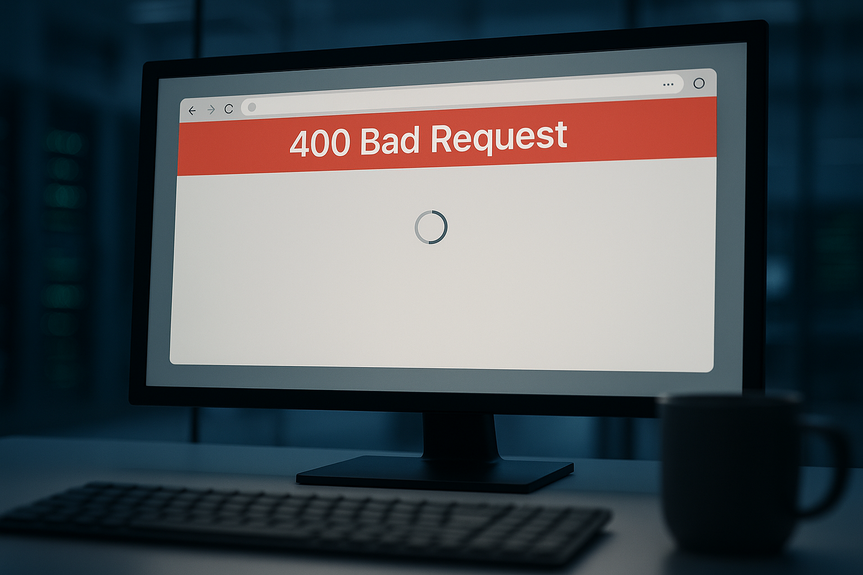
Ein Fehlercode 400 bedeutet: Die Anfrage ist fehlerhaft. Der Server versteht sie nicht oder lehnt sie wegen Formfehlern ab. Das ist etwas anderes als 404 (Ressource fehlt) oder 500 (Serverfehler). Meist steckt ein Problem auf Client-Seite dahinter. Manchmal gibt es aber auch strenge Serverregeln, die Anfragen ablehnen. Mit dieser HTTP 400 Fehler beheben Anleitung arbeitest du dich von einfachen Checks bis zu tieferen Tests vor. Ziel ist, Downloads und Seitenaufrufe stabil zum Laufen zu bringen.
Falsche oder fehlerhaft kodierte URL (Leerzeichen, ungültige Zeichen, unvollständige Pfade)
Beschädigte oder veraltete Cookies und Sessions
Übervolle oder veraltete Browser-Caches
Zu große oder unzulässige Header (z. B. sehr viele Cookies, langer Referer)
Abgelehnte Parameter durch Sicherheitsregeln (WAF, Filter)
Konflikte durch Proxy, VPN oder strenge Firewalls
DNS-Probleme oder fehlerhafte Weiterleitungen
Verstehe zuerst, wo der Fehler sitzt: Tritt er nur bei einem Link, nur in einem Netzwerk oder in allen Browsern auf? Je enger du den Rahmen steckst, desto schneller findest du die Ursache.
Kopiere die URL und füge sie in die Adresszeile neu ein.
Entferne anhängende Parameter (nach dem Fragezeichen) testweise.
Verkürze sehr lange Links. Rufe zuerst die Hauptseite auf und klicke dich zum Ziel.
Nutze nur https:// und prüfe, ob ein falsches Protokoll (z. B. doppelt) drinsteht.
Lade die Seite hart neu und lösche den Cache.
Starte den Browser neu.
Wenn der Fehler weg ist, lag es an alten Zwischenspeichern.
Lösche Cookies der betroffenen Domain gezielt.
Wenn du dich danach neu einloggen musst, tue das und prüfe erneut.
Vermeide Massen an Tracking-Parametern, die neue Cookies anlegen.
Öffne einen privaten/Inkognito-Tab und teste den Link dort.
Probiere einen zweiten Browser. Tritt der Fehler nur in einem auf, liegt es an Erweiterungen, Cache oder Cookies.
Deaktiviere Add-ons, die Requests umschreiben (z. B. Werbeblocker, Sicherheitstools), und teste erneut.
Wechsle kurz das Netzwerk (WLAN zu Mobil, Hotspot) und prüfe.
Leere den lokalen DNS-Cache oder starte Router und Gerät neu.
Wenn Firmen-VPN aktiv ist, trenne es und teste erneut.
Öffne den Downloadlink in einem neuen Tab, ohne Referer-Seite, falls möglich.
Prüfe, ob der Link nach dem Klick verändert wird (Umleitungen, Anhänge).
Teste die nackte Datei-URL ohne zusätzliche Parameter.
Entferne UTM- oder Tracking-Parameter und wiederhole den Download.
Ersetze Leerzeichen in Dateinamen durch „-” oder „%20“, falls du die URL kontrollierst.
Achte auf saubere Kodierung von Umlauten und Sonderzeichen.
Viele oder große Cookies können Headerlimits sprengen. Lösche Domain-Cookies und versuche es erneut.
Wenn du eine eigene App oder ein Skript nutzt, prüfe Accept-, Content-Type- und Authorization-Header.
Sehr lange Referer-Header durch verschachtelte Umleitungen vermeiden.
Schalte VPN, Proxy oder streng filternde Sicherheitssoftware testweise ab.
Wenn der Download dann klappt, passe Ausnahmen an oder nutze eine direkte Verbindung.
Logge dich ab und wieder an, falls der Download Login erfordert.
Öffne den Download aus der gleichen Sitzung heraus, in der du eingeloggt bist.
Vermeide das Teilen von eingeloggten Direktlinks, da sie ohne gültige Session 400 auslösen können.
Prüfe Access- und Error-Logs auf genaue Ablehnungsgründe und betroffene Pfade.
Ordne User-Agent, IP, Zeitpunkt und Request-ID zu, um Muster zu sehen.
Maximale Headergröße, URL-Länge und Body-Size in Webserver und Proxy prüfen und anpassen.
Große Cookie-Last durch Domain- oder Pfad-Scoping reduzieren.
Suche nach Regeln, die bestimmte Parameter, Sonderzeichen oder lange Referer blocken.
Whitelist für legitime Download-Endpunkte anlegen.
Vermeide tiefe Redirect-Ketten, die Header aufblasen.
Stelle einheitliche Zeichencodierung sicher (z. B. UTF-8) und korrekte URL-Encoding-Regeln.
Setze realistische Session- und CSRF-Strategien ein, damit Direktdownloads funktionieren.
Gib klare Fehlermeldungen zurück, wenn Parameter fehlen, statt pauschal 400 ohne Hinweis.
Reproduzierbarkeit prüfen: Tritt der Fehler in allen Browsern/Netzen auf?
Minimal testen: Nackte URL ohne Parameter laden. Dann Parameter einzeln hinzufügen.
Datenhygiene: Cache leeren, Cookies der Domain löschen, Inkognito testen.
Netzwerk variieren: Anderes WLAN/Mobil, VPN aus.
Header prüfen: Anzahl/Größe der Cookies, Referer-Länge begrenzen.
Session erneuern: Neu einloggen, Token frisch holen.
Serverhinweise lesen: Status, Logs, mögliche Rate Limits oder Filterregeln.
Workaround definieren: Kürzere Links, andere Pfade, alternative Downloadmethode.
In dieser Phase hilft es, das Problem messbar zu machen: Welche Kombination aus Browser, URL, Parametern und Netzwerk führt sicher zu 400? Diese „kleinste Fehleranfrage“ zeigt dir meist direkt den wahren Auslöser.
CDNs setzen oft strikte Regeln für Headergrößen und erlaubte Zeichen.
Teste die Origin-URL direkt. Wenn sie funktioniert, liegt das Problem am Edge.
Invalidiere fehlerhafte Edge-Caches und prüfe Regeln für Query-Strings.
In Hotels/Zügen blocken Portale Anfragen, bis du dich anmeldest.
Öffne eine http-Seite, um das Portal zu triggern, melde dich an, teste erneut.
Bei Umlauten in Domains mit Punycode arbeiten.
Stelle sicher, dass alle Teile der URL korrekt kodiert sind.
Manche Proxys entfernen Parameter oder hängen eigene Header an.
Bitte die IT um Logs oder Ausnahmen für die Ziel-Domain.
Am Ende zählt ein sauberes, wiederholbares Vorgehen. Starte bei der URL, räume Cache und Cookies auf, teste alternative Browser und Netze und prüfe dann Header, Session und Filterregeln. Nutze diese HTTP 400 Fehler beheben Anleitung, um Downloadlinks wieder stabil zu machen und künftige Fehler zu vermeiden.
HTTP 400 Fehler beheben Anleitung: Ursachen verstehen
Der Code „400 Bad Request“ tritt auf, wenn Daten der Anfrage nicht den Erwartungen des Servers entsprechen. Typische Auslöser sind:Schnelle Checks vorab
URL prüfen
Eine fehlerhafte URL ist häufig. Achte besonders auf Sonderzeichen und Leerzeichen.Seite neu laden und Cache leeren
Ein veralteter Cache blockiert oft korrekte Anfragen.Cookies löschen oder einzeln entfernen
Defekte Cookies führen schnell zu 400-Fehlern, vor allem bei Logins und Downloads.Anderen Browser oder privaten Modus testen
So trennst du lokale Daten vom Fehlerbild.Internetverbindung und DNS
Manchmal liefert dein Netzwerk einen falschen Pfad.Downloadfehler bei HTTP 400 gezielt lösen
Wenn Downloads mit 400 abbrechen, hilft ein fokussierter Blick. Diese HTTP 400 Fehler beheben Anleitung deckt die typischen Stolpersteine ab, die nur beim Herunterladen auftreten.Direktlink validieren
Sonderzeichen und Parameter entschärfen
Header und Größe im Blick
Proxy, VPN und Firewall prüfen
Anmeldung und Sitzung erneuern
Server- und API-Seite: Wenn du Zugriff hast
Auch wenn 400 oft clientseitig wirkt, spielen Serverregeln eine große Rolle. Für Admins und Entwickler:Server-Logs und Metriken
Limits und Größen
Reverse Proxy und WAF-Regeln
Weiterleitungen und Encoding
Auth-Flows stabil halten
Fehlerdiagnose: Systematisches Vorgehen
Gehe Schritt für Schritt vor, bis du die Ursache sicher triffst.Spezielle Fälle
CDN und Edge-Caches
Mobile Netze und Captive Portals
Internationalisierte Domains und Zeichen
Unternehmensumgebungen
(Source: https://www.reuters.com/legal/government/cryptos-biggest-hacks-heists-2026-09-25/)
For more news: Click Here
FAQ
Q: Was bedeutet der HTTP-Fehler 400 beim Herunterladen einer Datei?
A: Ein Fehlercode 400 bedeutet, dass die Anfrage fehlerhaft ist und vom Server nicht verstanden oder wegen Formfehlern abgelehnt wird. Die HTTP 400 Fehler beheben Anleitung empfiehlt, bei Downloads zuerst clientseitige Ursachen wie fehlerhafte URL, Cookies oder Cache zu prüfen.
Q: Welche schnellen Checks sollte ich zuerst durchführen, um einen 400-Fehler zu beheben?
A: Führe einfache Prüfungen wie URL-Korrektur, hartes Neuladen, Cache- und Cookie-Löschung sowie einen Test im Inkognito-Modus durch. Die HTTP 400 Fehler beheben Anleitung empfiehlt zudem, einen anderen Browser oder ein anderes Netzwerk zu testen, um lokale Störquellen auszuschließen.
Q: Wie prüfe ich, ob die URL die Ursache des 400-Fehlers ist?
A: Kopiere die URL neu, entferne testweise Parameter und ersetze Leerzeichen oder Sonderzeichen korrekt, etwa durch %20. Die HTTP 400 Fehler beheben Anleitung rät außerdem, zuerst die Hauptseite aufzurufen und sich zum Ziel durchzuklicken, um sehr lange oder fehlerhaft kodierte Links auszuschließen.
Q: Warum können Cookies und der Browser-Cache einen 400-Fehler auslösen?
A: Beschädigte oder veraltete Cookies sowie ein überfüllter Cache können dazu führen, dass Requests nicht den Servererwartungen entsprechen. Die HTTP 400 Fehler beheben Anleitung empfiehlt, Domain-Cookies gezielt zu löschen und sich gegebenenfalls neu einzuloggen, um den Download erneut zu versuchen.
Q: Was ist bei Downloads speziell zu prüfen, wenn ein 400-Fehler auftritt?
A: Öffne den Direktlink in einem neuen Tab ohne Referer, entferne Tracking-Parameter und teste die nackte Datei-URL, um Manipulationen durch Umleitungen auszuschließen. Die HTTP 400 Fehler beheben Anleitung rät außerdem, Headergrößen (viele Cookies, langer Referer) und gültige Sitzungstokens zu prüfen.
Q: Wann sollte ich Server- oder Proxy-Einstellungen untersuchen?
A: Wenn der 400-Fehler in mehreren Netzwerken und Browsern auftritt, können Serverregeln, WAFs oder Reverse-Proxies die Ursache sein. Die HTTP 400 Fehler beheben Anleitung empfiehlt, Server-Logs zu prüfen, Limits für Header/URL/Body zu kontrollieren und gegebenenfalls Whitelists für Download-Endpunkte anzulegen.
Q: Wie gehe ich systematisch vor, um die genaue Ursache eines 400-Fehlers einzugrenzen?
A: Prüfe Reproduzierbarkeit über verschiedene Browser und Netze, lade zuerst die nackte URL und füge Parameter schrittweise hinzu, während du Cache und Cookies bereinigst. Mit dieser HTTP 400 Fehler beheben Anleitung lässt sich so die kleinste fehlerhafte Anfrage identifizieren und gezielt beheben.
Q: Welche speziellen Fälle sollte ich bei 400-Fehlern auf Downloads beachten?
A: Achte auf CDNs und Edge-Caches, die eigene Regeln für Headergrößen und Query-Strings haben; teste die Origin-URL direkt und invalidiere fehlerhafte Edge-Caches. Auch Captive Portals, internationale Domains mit Punycode sowie Unternehmensproxies können Anfragen verändern oder blocken, wie die HTTP 400 Fehler beheben Anleitung erklärt.
* Die auf dieser Webseite bereitgestellten Informationen stammen ausschließlich aus meinen persönlichen Erfahrungen, Recherchen und technischen Erkenntnissen. Diese Inhalte sind nicht als Anlageberatung oder Empfehlung zu verstehen. Jede Investitionsentscheidung muss auf der Grundlage einer eigenen, unabhängigen Prüfung getroffen werden.
Contents