KI Neuigkeiten
06 Feb. 2026
Read 7 min
fehler 403 beheben anleitung: So lösen Sie Download-Fehler
fehler 403 beheben anleitung hilft, Downloads schnell wiederherzustellen durch URL, Cache und Netzwerk
Ein 403-Fehler blockiert oft den Download: Der Server verweigert den Zugriff. Mit dieser fehler 403 beheben anleitung finden Sie schnell die Ursache und lösen den Fehler. Prüfen Sie URL, Login, Cookies und Netzwerk. Schalten Sie VPN/Proxy aus. Löschen Sie Cache und testen Sie einen anderen Browser. Bei Bedarf kontaktieren Sie den Support mit genauer Fehlermeldung.
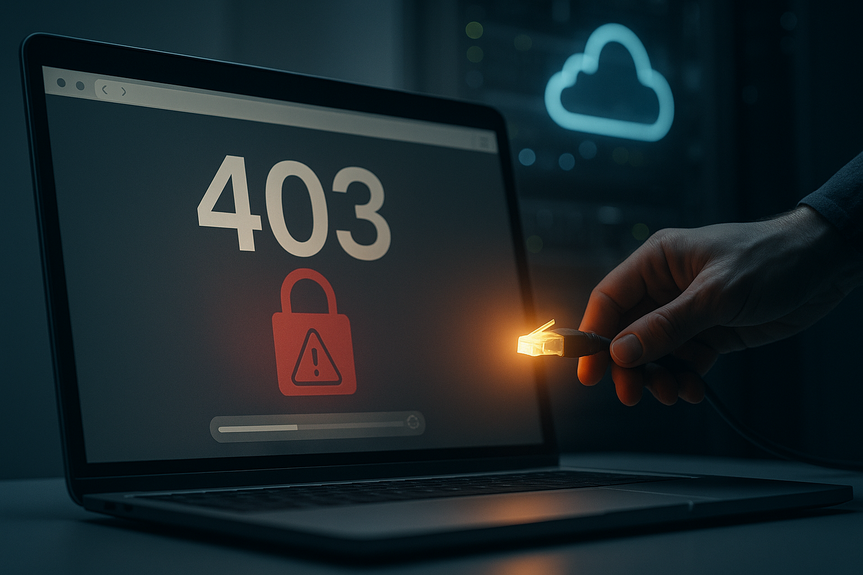
Ein 403 Forbidden erscheint, wenn der Server Sie erkennt, aber keinen Zugriff erlaubt. Das passiert oft bei direkten Download-Links, die ablaufen, Login brauchen oder durch Sicherheitsregeln blockiert sind. Diese fehler 403 beheben anleitung zeigt klare Schritte für Nutzer und Admins, um Downloads wieder zum Laufen zu bringen.
URL genau prüfen: Schreibweise, Protokoll (https), keine abgeschnittenen Parameter.
Neu laden oder kurz warten: temporäre Sperre oder Ratenbegrenzung.
Anmelden: Session erneuern, Abo/Account-Status prüfen.
Cache und Cookies löschen, Cookies für die Seite erlauben.
Anderen Browser/Inkognito testen.
VPN/Proxy/Adblocker/Firewall kurz deaktivieren.
Gerätezeit und -datum prüfen und korrigieren.
Anderes Netzwerk testen (Mobilfunk/Hotspot).
Support anschreiben: vollständige URL, Zeitpunkt, Screenshot, Schritte bis zum Fehler.
Folgen Sie dieser fehler 403 beheben anleitung zuerst. Oft reicht schon Login, Cache löschen oder VPN aus.
Cookie-Blocker können Anmeldungen und Token stören. Erlauben Sie Cookies für die Seite.
Leeren Sie Browser-Cache und löschen Sie veraltete Cookies. Danach neu anmelden.
Testen Sie im Inkognito-Modus. So erkennen Sie, ob Erweiterungen stören.
Aktualisieren Sie den Browser. Alte Versionen scheitern an Sicherheitsprüfungen.
Mit der fehler 403 beheben anleitung grenzen Sie Störquellen im Browser schnell ein.
VPN/Proxy ausschalten: Viele Server blocken diese Zugriffe.
Wechseln Sie das Netzwerk. Nutzen Sie testweise Mobilfunk/Hotspot.
Router neu starten, damit Sie eine neue IP bekommen.
Prüfen Sie Firewalls oder Sicherheits-Software. Setzen Sie die Website auf die Allowlist.
Download erfordert oft Login. Öffnen Sie den Link im gleichen, eingeloggten Browser.
Session kann ablaufen. Melden Sie sich neu an und öffnen Sie den Link erneut.
Manche Links sind einmalig oder zeitlich begrenzt. Fordern Sie einen neuen Link an.
Akzeptieren Sie ggf. AGB/EULA oder bestätigen Sie Ihre E-Mail, bevor der Download startet.
Stimmen Lese-Rechte und Besitzrechte für den Webserver? Falsche Rechte führen zu 403.
Existiert die Datei am angegebenen Pfad? Verdeckte Verzeichnisse ohne Index geben oft 403 zurück.
Überprüfen Sie Weiterleitungen und Umschreiberegeln. Fehlerhafte Regeln sperren Downloads.
Unsere fehler 403 beheben anleitung deckt diese Basischecks klar ab.
.htaccess/Serverregeln: IP-, Länder- oder User-Agent-Blockaden lockern oder whitelisten.
Hotlink-Schutz: Erlauben Sie den Referer der eigenen Seiten für direkte Datei-Links.
Rate Limits und DDoS-Schutz: Schwellenwerte prüfen, legitime Nutzer freistellen.
CDN/WAF-Herausforderungen: Sicherheitsstufe anpassen oder bestimmte Pfade ausnehmen.
Token und Ablaufzeiten korrekt setzen. Zu kurze Gültigkeit erzeugt 403.
Sitzungsbindung beachten: Link nur für eingeloggte Nutzer und gleiche Session zulassen.
Stimmen benötigte Header und CORS-Regeln, falls der Download per Skript erfolgt?
Vergleichen Sie die vollständige URL. Oft fehlen Parameter wie token oder expires.
Kopieren Sie den Link direkt aus der eingeloggten Seite. Vermeiden Sie verkürzte Links.
Probieren Sie einen kleinen Test-Download auf derselben Seite. Funktioniert der, ist der Hauptlink fehlerhaft.
Bitten Sie um einen neuen Link, wenn der alte abgelaufen oder verbraucht ist.
Regelmäßige Anmeldung statt direkter Alt-Links nutzen.
Browser, Erweiterungen und Sicherheitssoftware aktuell halten.
VPN/Proxy nur einschalten, wenn nötig. Bei Problemen abschalten.
Wichtige Domains in Firewall/Schutztools freigeben.
Admin-Seite: Zugriffsregeln dokumentieren, Logs prüfen, klare Fehlseiten mit Anweisungen liefern.
Nutzen Sie die fehler 403 beheben anleitung als Checkliste. So beugen Sie Sperren und Fehlalarmen vor.
Ein 403 ist lästig, aber meist schnell lösbar: URL prüfen, neu anmelden, Cache leeren, Netzwerk testen und bei Bedarf den Support einschalten. Mit dieser fehler 403 beheben anleitung finden Sie die Ursache systematisch und stellen Downloads sicher wieder her.
fehler 403 beheben anleitung: Schnellstart
Ursachen auf Nutzerseite
Browser, Cache und Cookies
Netzwerk, IP und Standort
Zugriff und Authentifizierung
Ursachen auf Serverseite
Berechtigungen und Dateien
Zugriffsregeln, WAF und CDN
Signierte und temporäre Download-Links
Download klappt trotzdem nicht? So prüfen Sie den Link
Best Practices für stabile Downloads
For more news: Click Here
FAQ
Q: Was bedeutet ein 403-Fehler beim Download?
A: Ein 403 Forbidden erscheint, wenn der Server Sie erkennt, aber keinen Zugriff erlaubt. Die fehler 403 beheben anleitung erklärt, wie Sie Ursachen wie abgelaufene Links, fehlende Anmeldung oder Sicherheitsregeln prüfen.
Q: Welche ersten Schritte sollten Sie bei einem 403-Fehler durchführen?
A: Prüfen Sie zuerst die URL auf Schreibfehler und versuchen Sie ein Neuladen, da es sich um eine temporäre Sperre oder Ratenbegrenzung handeln kann. Die fehler 403 beheben anleitung empfiehlt außerdem, sich neu anzumelden, Cache und Cookies zu löschen, einen anderen Browser zu testen und VPN/Proxy kurz zu deaktivieren.
Q: Warum hilft das Löschen von Cache und Cookies bei einem 403-Fehler?
A: Cookie-Blocker oder veraltete Cookies können Anmeldungen und Token stören, sodass der Server den Zugriff verweigert. Die fehler 403 beheben anleitung rät daher, Cache und Cookies zu löschen und sich danach erneut anzumelden oder den Inkognito-Modus zu testen.
Q: Wann sollte ich VPN, Proxy oder Adblocker deaktivieren?
A: Viele Server blockieren Zugriffe über VPN oder Proxy, daher sollten Sie diese kurz ausschalten, um zu prüfen, ob der Download dann funktioniert. Wechseln Sie bei Bedarf auf ein anderes Netzwerk wie Mobilfunk oder Hotspot, wie in der fehler 403 beheben anleitung empfohlen.
Q: Was tun, wenn ein Download-Link zeitlich begrenzt oder einmalig ist?
A: Temporäre oder signierte Links enthalten Token und Ablaufzeiten, die bei Überschreitung einen 403 verursachen können. Die fehler 403 beheben anleitung empfiehlt, einen neuen Link anzufordern und sicherzustellen, dass Sie in derselben eingeloggten Session arbeiten.
Q: Welche serverseitigen Ursachen für einen 403 nennt die Anleitung?
A: Serverseitig können falsche Lese-Rechte, fehlende Dateien, fehlerhafte Weiterleitungen oder strikte .htaccess-Regeln zu einem 403 führen. Die fehler 403 beheben anleitung nennt zudem WAF/CDN-Einstellungen, Hotlink-Schutz und Rate Limits als mögliche Ursachen und empfiehlt Log-Prüfungen.
Q: Wie prüfe ich, ob CORS, Header oder Sitzungsbindung den Download blockieren?
A: Bei skriptbasierten Downloads sollten Sie kontrollieren, ob erforderliche Header gesetzt sind, CORS-Regeln passen und der Link nicht an eine andere Session gebunden ist. Die fehler 403 beheben anleitung empfiehlt, den Link aus der eingeloggten Sitzung zu kopieren und diese Aspekte zu prüfen.
Q: Welche Informationen sollte ich an den Support schicken, wenn der 403-Fehler bleibt?
A: Kontaktieren Sie den Support mit der vollständigen URL, dem Zeitpunkt des Fehlers, einem Screenshot und einer Beschreibung der bereits durchgeführten Schritte. So kann der Support die Ursache schneller nachvollziehen, wie in der fehler 403 beheben anleitung beschrieben.
Contents