Krypto
27 März 2026
Read 10 min
Fehler 407 Proxy Authentifizierung beheben – in 3 Schritten *
Fehler 407 beheben: Erkenne den Proxy, trage Zugangsdaten korrekt ein und stelle Zugriff wieder her.
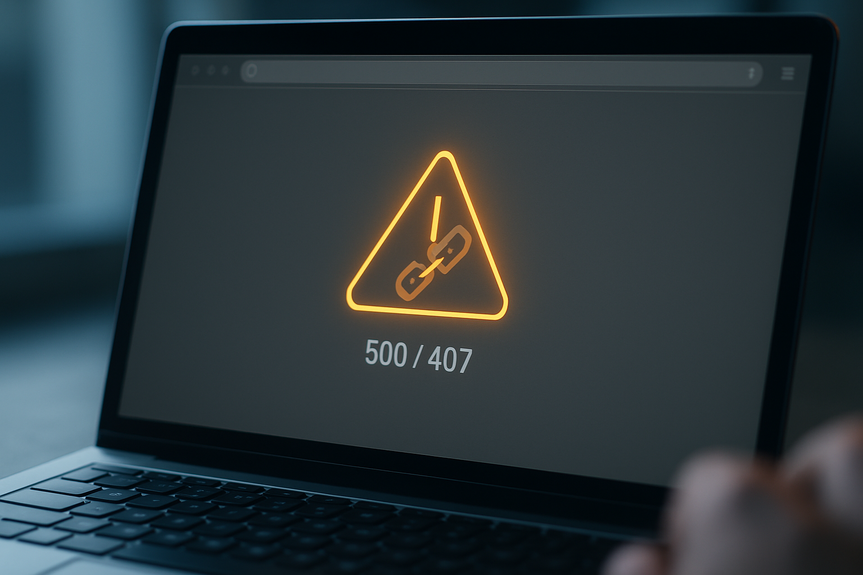
Der Code 407 meldet: Ein Proxy verlangt eine Anmeldung. So kannst du Fehler 407 Proxy Authentifizierung beheben: Proxy erkennen, Zugangsdaten richtig eintragen, Regeln und Cache korrigieren. Mit diesen drei klaren Schritten stellst du den Zugriff wieder her – sicher und ohne wilde Workarounds.
Wenn eine Seite nicht lädt und stattdessen „Could not download page (407)“ erscheint, blockiert ein Proxy den Abruf. Der Proxy fordert eine Anmeldung. Ohne gültige Daten gibt er die Anfrage nicht weiter. Das Ergebnis ist der HTTP-Status 407. Dieser Leitfaden zeigt dir Schritt für Schritt, wie du Fehler 407 Proxy Authentifizierung beheben kannst – mit Fokus auf einfache Diagnose, saubere Eingabe der Zugangsdaten und stabile Einstellungen.
kein Proxy-Zugang hinterlegt ist,
gespeicherte Anmeldedaten veraltet sind,
die App oder der Browser den Proxy nicht korrekt nutzen,
Regeln des Proxys die Anfrage blockieren.
Die gute Nachricht: Du kannst die Ursache strukturiert finden und beheben.
Öffne die Netz- oder Internet-Einstellungen deines Systems und sieh nach, ob ein Proxy eingetragen ist.
Prüfe im Browser, ob dort eigene Proxy-Einstellungen aktiv sind oder ob er die System-Einstellungen nutzt.
Wenn eine automatische Konfiguration (PAC) hinterlegt ist, kontrolliere die Adresse der Datei.
Teste eine andere Internetverbindung ohne Firmen- oder Schulnetz (z. B. Mobil-Hotspot). Lädt die Seite dort, liegt es am Proxy im ersten Netz.
Starte Browser oder App neu, um Zwischenspeicher zu leeren und Anmeldefenster erneut zu zeigen.
Achte auf Hinweise: Erscheint ein Login-Fenster, will der Proxy Zugangsdaten. Kommt direkt „Could not download page (407)“, hat die App wahrscheinlich keine Daten übergeben. Dokumentiere Proxy-Host, Port und alle Meldungen. Das spart später Zeit.
Nutze die Zugangsdaten, die dir dein Netzwerk bereitstellt. Groß-/Kleinschreibung beachten.
Gib Benutzername und Passwort ein, wenn der Browser oder die App danach fragt. Bestätige die Speicherung nur auf deinem eigenen Gerät.
Falls du die Daten manuell in den Einstellungen einträgst, trage Proxy-Host, Port, Benutzername und Passwort an den vorgesehenen Stellen ein.
Lösche alte, gespeicherte Anmeldungen, wenn du ein neues Passwort bekommen hast. Sonst nimmt die App weiter die falschen Daten.
Teste erneut den Seitenaufruf. Kommt kein Login-Prompt mehr und die Seite lädt, passt die Anmeldung.
Manche Programme haben eigene Proxy-Felder, getrennt von den System-Einstellungen. Trage die Daten dort zusätzlich ein. Wenn mehrere Apps betroffen sind, beginne mit dem Browser-Test. Lädt die Seite im Browser, aber nicht in der App, fehlen der App die Proxy-Daten. Auch so kannst du Fehler 407 Proxy Authentifizierung beheben, ohne lange zu rätseln.
Prüfe, ob die Zieladresse durch den Proxy erlaubt ist. Falls nötig, lass die Domain freischalten.
Setze Ausnahmen (Bypass) für interne Adressen, die nicht über den Proxy gehen sollen.
Deaktiviere den Proxy testweise kurz. Funktioniert der Abruf dann, liegt es sicher an einer Proxy-Regel. Schalte den Proxy danach wieder ein.
Leere Anmeldedaten-Caches der App bzw. entferne gespeicherte Passwörter und melde dich neu an.
Kontrolliere die automatische Konfiguration (PAC): Ist die Adresse korrekt? Ist die Datei erreichbar?
Wenn dein Gerät mehrere Netzprofile nutzt (z. B. LAN und WLAN), prüfe, ob für beide Profile identische Proxy-Regeln gelten.
Oft reicht dieses Aufräumen, um erneute Anfragen sauber zum Ziel zu leiten. Du kannst so Fehler 407 Proxy Authentifizierung beheben, ohne tief ins System eingreifen zu müssen.
Passwort kürzlich geändert? Aktualisiere gespeicherte Einträge in Browser, App und System.
Mehrere Proxys aktiv? Entferne doppelte oder alte Einträge. Nur eine Konfiguration sollte gelten.
VPN aktiv? Teste mit und ohne VPN. Manche VPNs überschreiben Proxy-Regeln.
Privates Fenster genutzt? Dort werden gespeicherte Passwörter oft nicht verwendet. Trage die Daten erneut ein.
Zeitpunkt merken: Tritt der 407 nur in einem Netz auf (z. B. Büro), liegt es nicht an der Website, sondern an diesem Netz.
Mit diesen Checks schließt du häufige Fehlerquellen schnell aus.
Speichere Passwörter nur auf Geräten, die du kontrollierst.
Teile deine Daten nie per Chat oder E-Mail im Klartext.
Verwende starke Passwörter und ändere sie, wenn du einen Verdacht hast.
Lass dir bei Bedarf einen eigenen Zugriff geben, statt fremde Logins zu nutzen.
Sicherheit verhindert nicht nur Missbrauch. Sie erspart dir auch Sperren durch Fehlversuche, die wieder zu 407 führen können.
Der 407 erscheint weiter, obwohl du Login und Einstellungen mehrfach geprüft hast.
Du weißt nicht, welcher Proxy im Netz aktiv ist oder wie du ihn erreichen sollst.
Die Zieladresse ist laut Richtlinie gesperrt und muss freigeschaltet werden.
Der Fehler wechselt zwischen 407 und anderen Codes, obwohl du nichts änderst.
Gib dann die gesammelten Infos weiter: genaue Meldung („Could not download page (407)“), Zeitpunkt, Ziel-URL, eingesetzte App, Proxy-Host/Port und was du schon getestet hast. Das beschleunigt die Lösung.
Am Ende ist der Code 407 klar: Ein Proxy will eine Anmeldung, sonst stoppt er die Anfrage. Wenn du den Proxy erkennst, deine Zugangsdaten sauber hinterlegst und Regeln wie Ausnahmen und Caches prüfst, kannst du Fehler 407 Proxy Authentifizierung beheben – zuverlässig, nachvollziehbar und ohne Umwege.
Warum sehe ich den HTTP-Status 407?
Ein Proxy ist ein Vermittler zwischen deinem Gerät und dem Zielserver. Unternehmen und Netzbetreiber nutzen ihn, um Verkehr zu steuern und zu schützen. Verlangt der Proxy eine Anmeldung, prüft er Benutzername und Passwort. Stimmen sie nicht, antwortet er mit 407. Das ist kein Fehler der Ziel-Website, sondern eine Sperre auf dem Weg dorthin. Oft tritt der Status auf, wenn:Fehler 407 Proxy Authentifizierung beheben: 3 Schritte
Mit diesen drei Schritten kannst du Fehler 407 Proxy Authentifizierung beheben. Gehe sie nacheinander durch. Prüfe nach jedem Schritt, ob die Seite lädt.Schritt 1: Proxy erkennen und sauber diagnostizieren
Zuerst klärst du, ob und welcher Proxy deinen Datenverkehr steuert. So findest du es heraus:Schritt 2: Zugangsdaten prüfen und korrekt hinterlegen
Jetzt hinterlegst du die richtigen Anmeldedaten für den Proxy. Fehler passieren oft bei Schreibweise und Ablage.Schritt 3: Ausnahmen, Richtlinien und Caches anpassen
Wenn trotz korrekter Anmeldung weiter 407 erscheint, bremst oft eine Regel oder ein Cache.Typische Stolpersteine und schnelle Checks
Kleine Ursachen haben oft große Wirkung. Diese Punkte kosten wenig Zeit und helfen sofort:Sicherheit: so schützt du Zugangsdaten
Proxy-Zugangsdaten sichern den Zugang ins Netz. Behandle sie wie ein Passwort für deine E-Mails.Wann du Hilfe holen solltest
Manchmal brauchst du Unterstützung durch Netzwerk- oder IT-Team:(Source: https://www.forbes.com/sites/ninabambysheva/2026/03/25/why-crypto-is-obsessed-with-ai-agents/)
For more news: Click Here
FAQ
Q: Was bedeutet die Meldung „Could not download page (407)“?
A: Der HTTP-Status 407 zeigt an, dass ein Proxy eine Anmeldung verlangt und die Anfrage deshalb nicht an die Ziel-Website weitergeleitet wird. Fehler 407 Proxy Authentifizierung beheben kannst du, indem du Proxy, Zugangsdaten und Regeln prüfst.
Q: Wie kann ich feststellen, ob ein Proxy den 407-Fehler verursacht?
A: Prüfe in den Netz- oder Internet-Einstellungen, ob ein Proxy eingetragen ist, kontrolliere die Browser-Proxy-Einstellungen oder eine PAC-Datei und teste eine andere Verbindung wie einen Mobil-Hotspot. Mit dieser Diagnose kannst du Fehler 407 Proxy Authentifizierung beheben, weil du dann weißt, ob der Proxy die Ursache ist.
Q: Wie trage ich Proxy-Zugangsdaten korrekt ein?
A: Nutze die vom Netzwerk bereitgestellten Zugangsdaten, achte auf Groß- und Kleinschreibung und trage Benutzername sowie Passwort im Browser oder in der App an den vorgesehenen Stellen ein. So kannst du Fehler 407 Proxy Authentifizierung beheben, indem du veraltete gespeicherte Einträge löschst und die neuen Daten bestätigst.
Q: Was kann ich tun, wenn der 407 trotz korrekter Zugangsdaten weiter auftritt?
A: Prüfe Proxy-Regeln, setze Ausnahmen, kontrolliere die PAC-Datei und leere Anmelde- oder App-Caches; teste testweise kurz ohne Proxy, um Regeln auszuschließen. Mit diesen Maßnahmen lassen sich Fehler 407 Proxy Authentifizierung beheben, wenn eine Regel oder ein veralteter Cache die Anfrage blockiert.
Q: Welche schnellen Checks helfen bei einem 407-Fehler?
A: Prüfe, ob das Passwort kürzlich geändert wurde, ob mehrere Proxys aktiv sind, ob ein VPN läuft oder ob du ein privates Fenster nutzt, und teste in einem anderen Netz. Solche schnellen Prüfungen erleichtern Fehler 407 Proxy Authentifizierung beheben, weil sie gängige Stolpersteine rasch ausschließen.
Q: Wie schütze ich meine Proxy-Zugangsdaten am besten?
A: Speichere Passwörter nur auf Geräten, die du kontrollierst, teile Zugangsdaten nie im Klartext und verwende starke Passwörter oder eigene Zugänge statt fremder Logins. Diese Vorsichtsmaßnahmen helfen, Fehler 407 Proxy Authentifizierung beheben zu können, ohne zusätzliche Sicherheitsrisiken einzugehen.
Q: Wann sollte ich das IT- oder Netzwerk-Team um Hilfe bitten?
A: Kontaktiere das IT- oder Netzwerk-Team, wenn der 407 weiter auftritt trotz mehrfacher Prüfungen, du nicht weißt, welcher Proxy aktiv ist oder eine Domain freigeschaltet werden muss. Gib genaue Angaben zu Meldung, Zeitpunkt, Ziel-URL, betroffener App, Proxy-Host/Port und bereits getesteten Schritten, damit sie beim Fehler 407 Proxy Authentifizierung beheben schneller unterstützen können.
Q: Bedeutet Fehler 407, dass die Ziel-Website offline ist?
A: Nein, ein 407 zeigt in der Regel nicht an, dass die Ziel-Website offline ist, sondern dass ein Proxy die Anfrage zurückhält, weil eine Anmeldung fehlt. Teste eine andere Verbindung, um Fehler 407 Proxy Authentifizierung beheben zu können und zu prüfen, ob der Proxy die Ursache ist.
* Die auf dieser Webseite bereitgestellten Informationen stammen ausschließlich aus meinen persönlichen Erfahrungen, Recherchen und technischen Erkenntnissen. Diese Inhalte sind nicht als Anlageberatung oder Empfehlung zu verstehen. Jede Investitionsentscheidung muss auf der Grundlage einer eigenen, unabhängigen Prüfung getroffen werden.
Contents