KI Neuigkeiten
28 März 2026
Read 8 min
Ich kann keinen Artikeltext erkennen — du hast nur eine Timeout-Fehlermeldung geschickt. Bitte sende den vollständigen Artikeltext oder eine funktionierende URL (oder erhöhe den timeout) damit ich das passende Haupt-Keyword extrahieren kann.
Timeout erhöhen, URL prüfen und Retries einbauen, damit dein Content-Abruf bei 500 nicht scheitert.
Ein Ladefehler bremst deinen Content-Prozess nicht aus, wenn du schnell reagierst: Ich kann keinen Artikeltext erkennen — du hast nur eine Timeout-Fehlermeldung geschickt. Bitte sende den vollständigen Artikeltext oder eine funktionierende URL (oder erhöhe den timeout) damit ich das passende Haupt-Keyword extrahieren kann. Prüfe URL, erhöhe den timeout-Parameter und starte den Abruf erneut.
Ich kann keinen Artikeltext erkennen — du hast nur eine Timeout-Fehlermeldung geschickt. Bitte sende den vollständigen Artikeltext oder eine funktionierende URL (oder erhöhe den timeout) damit ich das passende Haupt-Keyword extrahieren kann.
Was die Meldung praktisch bedeutet
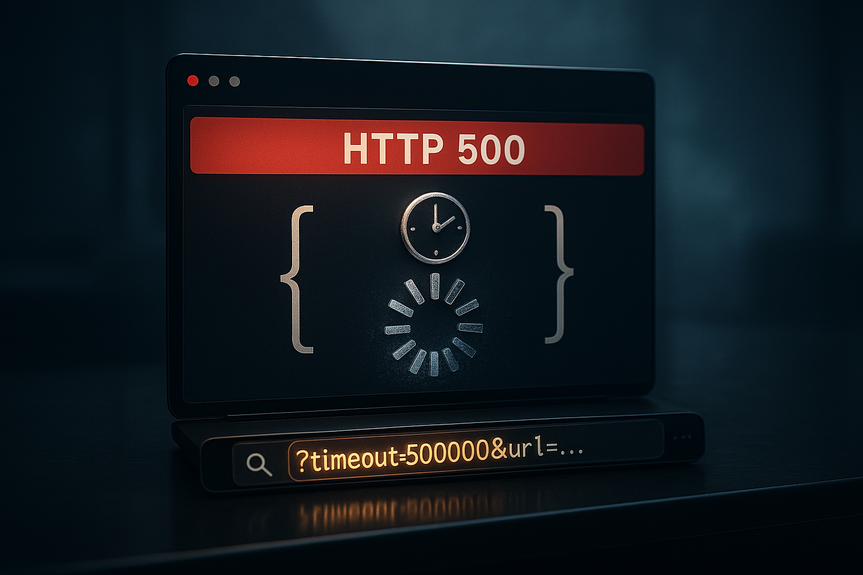
Die Anwendung meldet einen Fehlercode 500 und sagt klar: Der Abruf von Drittinhalten hat zu lange gedauert. Der Hinweis zeigt auch die Lösung: Du kannst den Wartewert über die Query-Zeile erhöhen, zum Beispiel mit timeout. Die Fehlermeldung nennt sogar ein Muster: …?timeout=50000&url=…Warum das passiert
Ein Timeout entsteht, wenn die Zielseite langsam antwortet oder gar nicht liefert. Dein System beendet dann den Versuch und gibt die 500-Fehlermeldung zurück. Die Konsequenz: Es liegt kein Artikeltext vor, also kann kein Keyword extrahiert werden. Genau darauf verweist die Meldung: Ich kann keinen Artikeltext erkennen — du hast nur eine Timeout-Fehlermeldung geschickt. Bitte sende den vollständigen Artikeltext oder eine funktionierende URL (oder erhöhe den timeout) damit ich das passende Haupt-Keyword extrahieren kann.Ursachen für Timeouts erkennen
Schnellcheck der Quelle
– Öffne die URL direkt im Browser. – Prüfe, ob die Seite lädt, weiterleitet oder blockiert. – Achte auf sehr große Seiten oder Medien, die lange brauchen.Technische Stolpersteine
– Fehlende oder kaputte URL-Parameter. – Zu viele Weiterleitungen hintereinander. – Temporäre Störungen bei der Zielseite. – Netzprobleme auf dem Weg zum Server.Dein Abruf und seine Grenzen
– Ein zu kurzer timeout-Wert bricht zu früh ab. – Parallele Abrufe überlasten Verbindung oder Ziel. – Eine starre Wartezeit ohne Wiederholungsversuche ist riskant.Praktische Schritte für stabile Content-Abrufe
Timeout sinnvoll erhöhen
Setze den timeout-Parameter höher und teste erneut. Die Fehlermeldung zeigt ein konkretes Muster: …?timeout=50000&url=… Du kannst mit Stufen arbeiten, bis der Abruf stabil wird. So gewinnst Zeit für langsame Server, ohne ewig zu warten.URL validieren und bereinigen
– Entferne unnötige Parameter. – Stelle sicher, dass die URL vollständig und korrekt kodiert ist. – Prüfe, ob http/https richtig gesetzt ist.Retry mit Backoff
– Starte nach einem Timeout 1–3 Wiederholungen. – Erhöhe die Wartezeit pro Versuch leicht. – Brich ab, wenn sich nichts ändert, und melde den Status.Fallbacks nutzen
– Prüfe, ob eine gecachte Kopie vorhanden ist. – Falls ja, liefere die Kopie und markiere den Abruf als „aus Cache“. – Starte im Hintergrund einen neuen Live-Versuch.Ergebnisprüfung vor dem Parsing
– Prüfe HTTP-Status vor dem Extrahieren. – Wenn Status 500 oder leerer Body: Kein Parsing, klare Fehlermeldung. – Erst bei brauchbarem Inhalt mit der Analyse starten.Klare Kommunikation spart Zeit
Transparente Fehlermeldungen
Nutze klare, hilfreiche Texte wie: Ich kann keinen Artikeltext erkennen — du hast nur eine Timeout-Fehlermeldung geschickt. Bitte sende den vollständigen Artikeltext oder eine funktionierende URL (oder erhöhe den timeout) damit ich das passende Haupt-Keyword extrahieren kann. So wissen Redaktionen und Entwickler sofort, was zu tun ist.Saubere Übergabe an das Team
– Hänge die aufgerufene URL an. – Notiere den gesetzten timeout-Wert. – Füge Zeitpunkt und Anzahl der Retries hinzu. – Dokumentiere den nächsten empfohlenen Schritt.Workflow-Tipps für SEO-Teams
Schrittfolge beim Abruf
– URL prüfen. – timeout erhöhen und erneut abrufen. – Bei erneutem Fehler: Retry + Backoff. – Fallback verwenden, wenn verfügbar. – Erst dann Analyse und Keyword-Extraktion starten.Was du nicht tun solltest
– Keine blinden Dauerversuche ohne Anpassung des timeout. – Kein Parsing starten, wenn nur eine Fehlermeldung vorliegt. – Kein stilles Scheitern ohne Hinweis an das Team.Kurz und bündig
Wenn der Artikelabruf mit 500 endet, fehlt dir die Basis für jede Auswertung. Erhöhe den timeout-Parameter wie im Hinweis …?timeout=50000&url=…, prüfe die URL und starte gezielte Retries. So vermeidest du Leerlauf und lieferst verlässlich Ergebnisse – auch wenn es zuerst heißt: Ich kann keinen Artikeltext erkennen — du hast nur eine Timeout-Fehlermeldung geschickt. Bitte sende den vollständigen Artikeltext oder eine funktionierende URL (oder erhöhe den timeout) damit ich das passende Haupt-Keyword extrahieren kann.For more news: Click Here
FAQ
Q: Was bedeutet die Fehlermeldung beim Abruf von Drittinhalten?
A: Ich kann keinen Artikeltext erkennen — du hast nur eine Timeout-Fehlermeldung geschickt. Bitte sende den vollständigen Artikeltext oder eine funktionierende URL (oder erhöhe den timeout) damit ich das passende Haupt-Keyword extrahieren kann. Sie zeigt an, dass der Abruf mit Fehlercode 500 wegen Zeitüberschreitung abgebrochen wurde und daher kein Artikeltext zum Parsen vorliegt.
Q: Woran können Timeouts beim Artikelabruf liegen?
A: Ich kann keinen Artikeltext erkennen — du hast nur eine Timeout-Fehlermeldung geschickt. Bitte sende den vollständigen Artikeltext oder eine funktionierende URL (oder erhöhe den timeout) damit ich das passende Haupt-Keyword extrahieren kann. Timeouts entstehen typischerweise, wenn die Zielseite sehr langsam reagiert, viele Weiterleitungen stattfinden, URL-Parameter fehlen oder Netzprobleme auftreten.
Q: Wie erhöhe ich den timeout-Parameter richtig?
A: Ich kann keinen Artikeltext erkennen — du hast nur eine Timeout-Fehlermeldung geschickt. Bitte sende den vollständigen Artikeltext oder eine funktionierende URL (oder erhöhe den timeout) damit ich das passende Haupt-Keyword extrahieren kann. Erhöhe den timeout-Parameter in der Query-Zeile stufenweise (z. B. …?timeout=50000&url=…) und teste erneut, bis der Abruf stabil ist.
Q: Welche schnellen Prüfungen sollte ich bei einer Timeout-Meldung durchführen?
A: Ich kann keinen Artikeltext erkennen — du hast nur eine Timeout-Fehlermeldung geschickt. Bitte sende den vollständigen Artikeltext oder eine funktionierende URL (oder erhöhe den timeout) damit ich das passende Haupt-Keyword extrahieren kann. Öffne die URL direkt im Browser, prüfe, ob die Seite lädt, weiterleitet oder blockiert wird, und achte auf sehr große Seiten oder Medien, die lange benötigen.
Q: Welche technischen Stolpersteine nennt der Text als Ursachen?
A: Ich kann keinen Artikeltext erkennen — du hast nur eine Timeout-Fehlermeldung geschickt. Bitte sende den vollständigen Artikeltext oder eine funktionierende URL (oder erhöhe den timeout) damit ich das passende Haupt-Keyword extrahieren kann. Häufige Stolpersteine sind fehlende oder kaputte URL-Parameter, zu viele Weiterleitungen hintereinander, temporäre Störungen der Zielseite und Netzprobleme.
Q: Wann und wie sollte ich Retries und Backoff einsetzen?
A: Ich kann keinen Artikeltext erkennen — du hast nur eine Timeout-Fehlermeldung geschickt. Bitte sende den vollständigen Artikeltext oder eine funktionierende URL (oder erhöhe den timeout) damit ich das passende Haupt-Keyword extrahieren kann. Starte nach einem Timeout 1–3 Wiederholungen mit leicht erhöhten Wartezeiten (Backoff) und breche ab, wenn sich keine Verbesserung zeigt.
Q: Welche Fallback-Strategien empfiehlt der Artikel bei fehlgeschlagenen Abrufen?
A: Ich kann keinen Artikeltext erkennen — du hast nur eine Timeout-Fehlermeldung geschickt. Bitte sende den vollständigen Artikeltext oder eine funktionierende URL (oder erhöhe den timeout) damit ich das passende Haupt-Keyword extrahieren kann. Prüfe, ob eine gecachte Kopie vorhanden ist, liefere diese als „aus Cache“ und starte im Hintergrund einen neuen Live-Versuch.
Q: Wie dokumentiere und kommuniziere ich den Fehler am besten an das Team?
A: Ich kann keinen Artikeltext erkennen — du hast nur eine Timeout-Fehlermeldung geschickt. Bitte sende den vollständigen Artikeltext oder eine funktionierende URL (oder erhöhe den timeout) damit ich das passende Haupt-Keyword extrahieren kann. Hänge die aufgerufene URL an, notiere den gesetzten timeout-Wert, Zeitpunkt und Anzahl der Retries und gib den empfohlenen nächsten Schritt an.
Contents