Krypto
05 Aug. 2026
Read 10 min
401 Fehler beim Seitenaufruf beheben: 5 schnelle Lösungen *
401 Fehler beim Seitenaufruf beheben: fünf schnelle Schritte für sofortige Lösung von Login und Token.
Ein 401-Fehler bedeutet: Die Seite verlangt eine Anmeldung, aber der Server akzeptiert die Anfrage nicht. So kannst du 401 Fehler beim Seitenaufruf beheben: Melde dich neu an, prüfe Zugangsdaten oder Token, lösche Cache und Cookies, korrigiere URL und HTTPS, kontrolliere .htaccess/Basic Auth und synchronisiere die Systemzeit. Fünf schnelle Schritte helfen meist sofort.
Wenn eine Website oder API „Unauthorized“ meldet, liegt es fast immer an fehlenden oder falschen Anmeldedaten. Manchmal ist die Sitzung abgelaufen. Manchmal blockiert eine Sicherheitsregel den Zugriff. Der Server sagt dann sinngemäß: „Ich kenne dich nicht.“ In dieser Anleitung erfährst du, wie du 401 Fehler beim Seitenaufruf beheben kannst, wie du ihn von ähnlichen Fehlern abgrenzt und wie du die häufigsten Ursachen in wenigen Minuten löst. Du brauchst dafür nur grundlegendes Verständnis von Login, Cookies und, für technische Fälle, den Authorization-Header.
Stimmt der Pfad exakt, inklusive Groß-/Kleinschreibung?
Verwendest du https statt http, wenn die Seite eine sichere Verbindung verlangt?
Greifst du auf einen Unterordner zu, der absichtlich geschützt ist (z. B. staging, admin, api)?
Wenn eine Vorschaltseite (Basic Auth) aktiv ist, erscheint der 401 bereits vor dem eigentlichen Login der Website. Korrigiere die Adresse oder gib die Basis-Anmeldedaten im Dialogfeld ein. Auch so lässt sich 401 Fehler beim Seitenaufruf beheben, wenn die Ursache ein Schutz auf Verzeichnisebene ist.
Abgelaufenes Access-Token: Fordere ein neues Token an und ersetze es in der Anwendung.
Falsches Schema: Verwende „Bearer “ oder „Basic “, je nach Vorgabe.
Leerzeichen, Anführungszeichen oder Zeilenumbrüche im Header: Entferne sie konsequent.
Gesperrter oder falscher API-Key: Erstelle einen gültigen Key mit passenden Rechten (Lesen/Schreiben).
Einschränkungen wie IP- oder Referer-Whitelist: Füge die aktuelle IP/Domain zur Freigabe hinzu.
Wenn du Server und Client kontrollierst, prüfe außerdem, ob der Server den Header korrekt ausliest und ob Weiterleitungen (301/302) den Header verlieren. Ein stabiler Auth-Flow ist oft der schnellste Weg, um 401 Fehler beim Seitenaufruf beheben zu können.
Mit einem Tool wie curl oder deinem HTTP-Client die Anfrage nackt nachstellen. Prüfe Statuscode, Authorization-Header und Set-Cookie/WWW-Authenticate im Response.
Serverlogs ansehen: Wurden Credentials übergeben? Hat der Server eine abgelaufene Session erkannt?
Token prüfen: Signatur, Ablaufzeit (exp), Audience (aud), Scope/Rollen.
Weiterleitungen verfolgen: Bleiben Header und Cookies erhalten?
Unterschiedliche Umgebungen testen: lokal, Staging, Produktion; manchmal ist nur eine Umgebung streng konfiguriert.
Neu anmelden und Zugangsdaten verifizieren (inkl. 2FA)
Cache/Cookies löschen, im privaten Fenster testen
URL und https prüfen, geschützte Pfade erkennen
Authorization-Header/Token/API-Key korrekt setzen
Systemzeit synchronisieren, VPN/Proxy/Firewall testen
CMS/Plugins/Weiterleitungen auf Anmeldefluss prüfen
Logs ansehen, Anfrage mit Tool nachstellen, Header validieren
Am Ende zählt ein klarer Weg: Prüfe zuerst Anmeldung und Cookies, dann URL und Schutzebenen, danach Header und Tokens. Wenn Netzwerk und Zeit stimmen, verschwindet der Fehler meist in Minuten. Mit dieser Reihenfolge kannst du 401 Fehler beim Seitenaufruf beheben, die Ursache verstehen und künftige Ausfälle vermeiden.
401 Fehler beim Seitenaufruf beheben: Die 5 schnellsten Lösungen
1) Neu anmelden und Zugangsdaten prüfen
Oft ist die Sitzung abgelaufen oder das Passwort stimmt nicht. Melde dich ab und wieder an. Achte auf korrekte Schreibweise, Groß-/Kleinschreibung und Sonderzeichen. Wenn du Zwei-Faktor-Authentifizierung nutzt, gebe den Code erneut ein oder fordere einen neuen an. Prüfe bei passwortgeschützten Bereichen (z. B. durch .htaccess), ob Benutzername/Passwort für genau diesen Bereich gelten. Mit diesem einfachen Schritt kannst du häufig 401 Fehler beim Seitenaufruf beheben, ohne tiefer in Technik einzusteigen.2) Cache, Cookies und Sitzung löschen
Abgelaufene oder beschädigte Cookies verhindern, dass der Server dich erkennt. Lösche Browser-Cache und Cookies der betroffenen Domain. Öffne die Seite im privaten Fenster oder in einem anderen Browser. Wenn du einen Passwortmanager nutzt, speichere die Zugangsdaten nach erfolgreicher Anmeldung neu ab. Das beseitigt fehlerhafte Sitzungsdaten und sorgt für einen sauberen Start. Teste auch, ob Browser-Erweiterungen (z. B. strenge Tracking-Blocker) Login-Cookies blockieren; deaktiviere sie kurz für die Domain.3) URL, HTTPS und geschützte Bereiche kontrollieren
Eine falsche URL kann auf einen geschützten Pfad zeigen. Prüfe:4) Authorization-Header, Token und API-Key aktualisieren
Bei APIs oder Headless-Zugriffen ist der Authorization-Header der Schlüssel. Häufige Stolpersteine:5) Uhrzeit synchronisieren, Netzwerk prüfen, Sperren lösen
Zeitabweichungen auf Client oder Server führen bei zeitgebundenen Tokens zu 401. Stelle sicher, dass die Systemzeit automatisch mit einem Zeitserver synchronisiert wird. Teste die Seite ohne VPN, Proxy oder Firmen-Firewall. Manchmal blockieren Sicherheitsregeln Anfragen oder entfernen Header. Deaktiviere testweise einen aggressiven Ad-Blocker. Wenn eine Sicherheits-Suite auf dem Server (z. B. WAF) verdächtigen Traffic sperrt, prüfe die Logs und gib legitime Clients frei. Diese Schritte helfen, wenn der Fehler nicht an den Zugangsdaten liegt, sondern am Umfeld.Ursachen verstehen und nachhaltig verhindern
401 vs. 403 in einem Satz
401 bedeutet „nicht angemeldet oder nicht erkannt“; 403 bedeutet „angemeldet, aber verboten“. Wenn du nach dem Login weiter 401 siehst, sind wahrscheinlich Token, Cookies oder Header fehlerhaft. Siehst du 403, fehlen eher Berechtigungen oder Rollen.Rollen, Rechte und geschützte Zonen sauber pflegen
Definiere klare Rollen. Vergib nur die Rechte, die wirklich nötig sind. Wenn ein Bereich per .htaccess/.htpasswd geschützt ist, dokumentiere die Zugangsdaten getrennt vom eigentlichen Website-Login. So vermeidest du doppelte Hürden, die zu 401 führen. Entferne veraltete Benutzer und widerrufe alte Tokens.CMS, Plugins und Weiterleitungen prüfen
Sicherheits-Plugins können strenge Regeln setzen und Anfragen ohne gültige Session abweisen. Aktualisiere Plugins, prüfe Regeln für REST-Endpunkte und Ausnahmen für legitime Bots. Stelle sicher, dass Weiterleitungen die Anmeldung nicht „vergessen“. Prüfe, ob Cookies nur über https und mit korrekter Domain/Path gesetzt werden, damit der Browser sie beim nächsten Request mitsendet.Für Entwickler: systematisch debuggen
Typische Meldungen richtig deuten
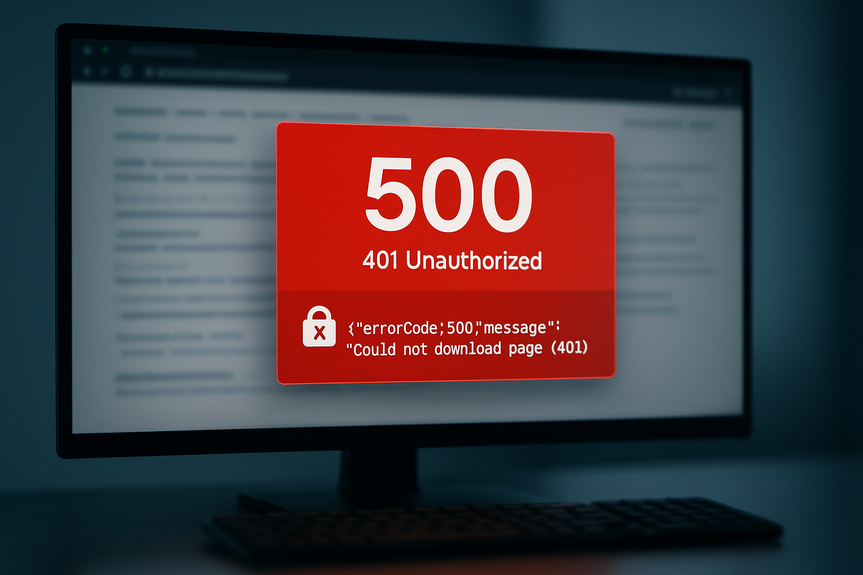
Fehlermeldungen wie „Could not download page (401)“ treten oft bei Crawlern, Import-Tools oder Integrationen auf. Das Tool ruft eine URL ab, die eine Anmeldung verlangt, und bekommt ohne gültige Credentials den 401 zurück. Lege passende Zugangsdaten fest, erlaube dem Tool die Domain (IP-/User-Agent-Freigabe) und nutze, falls vorhanden, einen dedizierten API-Endpunkt mit Token. Falls der Aufruf eine Basic-Auth-Schranke trifft, hinterlege Benutzername/Passwort direkt im Tool oder erlaube dem Crawler den Zugang. Auf diese Weise kannst du auch in Automationsszenarien 401 Fehler beim Seitenaufruf beheben und Daten zuverlässig abrufen.Checkliste zum schnellen Durchklicken
(Source: https://www.barrons.com/articles/circle-internet-stock-bitcoin-sell-buy-0038b520)
For more news: Click Here
FAQ
Q: Was bedeutet ein 401-Fehler und was sagt die Meldung „Could not download page (401)“ aus?
A: Ein 401-Fehler bedeutet, dass die Seite eine Anmeldung verlangt, der Server die Anfrage aber nicht akzeptiert. Die Meldung „Could not download page (401)“ tritt oft bei Crawlern oder Tools auf, die ohne gültige Zugangsdaten eine URL abrufen; mit den beschriebenen Maßnahmen kannst du 401 Fehler beim Seitenaufruf beheben.
Q: Welche schnellen Maßnahmen kann ich sofort ausprobieren, um einen 401-Fehler zu beheben?
A: Versuche zuerst, dich neu anzumelden, Zugangsdaten oder Token zu prüfen und Browser-Cache sowie Cookies zu löschen. Prüfe außerdem URL/HTTPS, .htaccess/Basic-Auth und synchronisiere die Systemzeit, denn so kannst du 401 Fehler beim Seitenaufruf beheben und oft sofort Erfolg erzielen.
Q: Wie hilft das Löschen von Cache und Cookies bei einem 401-Fehler?
A: Abgelaufene oder beschädigte Cookies verhindern, dass der Server dich erkennt und daher einen 401 zurückgibt. Lösche Cache und Cookies der betroffenen Domain, teste im privaten Fenster oder in einem anderen Browser und deaktiviere kurz Erweiterungen, damit du 401 Fehler beim Seitenaufruf beheben kannst.
Q: Kann eine falsche URL oder die Verwendung von http statt https einen 401 auslösen?
A: Eine falsche Adresse oder das falsche Protokoll (http statt https) kann auf einen geschützten Pfad zeigen und einen 401 auslösen. Prüfe Pfad, Groß-/Kleinschreibung und ob du einen geschützten Unterordner wie staging, admin oder api erreichst, um 401 Fehler beim Seitenaufruf beheben zu können.
Q: Was muss ich bei APIs und Tokens prüfen, wenn ein 401 zurückkommt?
A: Bei APIs ist der Authorization-Header oft der Grund für einen 401, zum Beispiel durch abgelaufene Tokens, falsches Schema (Bearer/Basic) oder unerwünschte Leerzeichen im Header. Fordere ein neues Token an, prüfe API-Key-Rechte und Whitelists sowie Weiterleitungen, so kannst du 401 Fehler beim Seitenaufruf beheben.
Q: Warum kann die Systemzeit einen 401-Fehler auslösen und wie prüfe ich das?
A: Zeitabweichungen auf Client oder Server führen bei zeitgebundenen Tokens häufig zu 401-Antworten. Synchronisiere die Systemzeit mit einem Zeitserver und teste die Verbindung ohne VPN/Proxy/Firewall, damit du 401 Fehler beim Seitenaufruf beheben kannst.
Q: Worin unterscheidet sich ein 401 von einem 403 und wie hilft das bei der Fehlerbehebung?
A: 401 bedeutet „nicht angemeldet oder nicht erkannt“, während 403 „angemeldet, aber verboten“ bedeutet. Wenn du nach dem Login weiter 401 siehst, kontrolliere Token, Cookies und Header, da diese Schritte helfen, 401 Fehler beim Seitenaufruf beheben zu können.
Q: Was ist zu tun, wenn ein Crawler oder Import-Tool „Could not download page (401)“ meldet?
A: Tools melden diese Fehlermeldung, wenn sie eine URL ohne gültige Credentials abrufen oder durch Sicherheitsregeln blockiert werden. Hinterlege für Crawler dedizierte Zugangsdaten oder API-Token, genehmige IPs/User-Agent-Freigaben und nutze einen passenden Endpunkt, um 401 Fehler beim Seitenaufruf beheben zu können.
* Die auf dieser Webseite bereitgestellten Informationen stammen ausschließlich aus meinen persönlichen Erfahrungen, Recherchen und technischen Erkenntnissen. Diese Inhalte sind nicht als Anlageberatung oder Empfehlung zu verstehen. Jede Investitionsentscheidung muss auf der Grundlage einer eigenen, unabhängigen Prüfung getroffen werden.
Contents