Krypto
31 Aug. 2026
Read 10 min
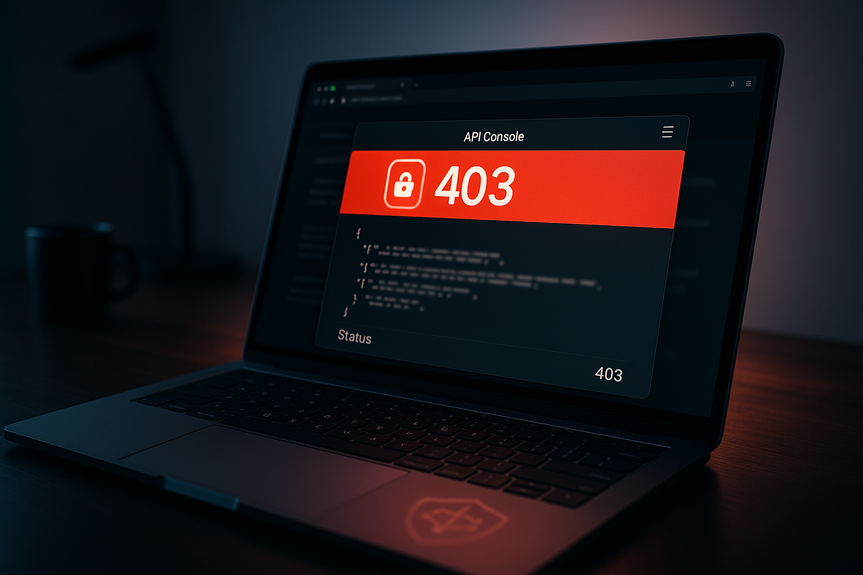
403 Fehler beim Download beheben: 5 schnelle Lösungen *
403 Fehler beim Download beheben in fünf klaren Schritten für Login, Cache, Header und Dateirechte.
Ein 403-Fehler beim Download stoppt dich abrupt. Mit diesen fünf Schritten kannst du den 403 Fehler beim Download beheben – schnell und sicher. Prüfe URL und Login, lösche Cache und DNS, schalte Blocker aus, passe Header an und korrigiere Serverrechte. So klappt der Zugriff wieder.
Ein „403 Forbidden“ meldet: Der Server hat deine Anfrage verstanden, erlaubt sie aber nicht. Häufig betrifft das direkte Dateizugriffe, Download-Links oder Ordner. Die gute Nachricht: In vielen Fällen liegt es an einfachen Dingen wie Anmeldung, Cookies, fehlerhaften Regeln oder Sicherheitsfiltern. Hier findest du fünf kurze Wege, um das Problem zügig zu lösen – als Nutzer und als Website-Betreiber.
Stelle sicher, dass die Datei im richtigen, öffentlich erlaubten Pfad liegt.
Überprüfe Rollen und Rechte (z. B. Mitgliederbereiche, Token, Ablaufzeiten).
Wenn du den 403 Fehler beim Download beheben willst, starte immer hier. Falsche Berechtigungen und veraltete Sitzungen sind die häufigsten Auslöser.
Caching-Regeln und CDN-Konfiguration prüfen. Möglicherweise liefert das CDN eine geblockte Variante aus.
Edge-Cache für die betroffene Datei oder URL-Pfad invalidieren und erneut testen.
Firewall-, WAF- oder CDN-Regeln prüfen (z. B. Geo-Blocking, Rate Limits, Bot-Schutz).
IPs whitelisten oder die Empfindlichkeit der Regeln reduzieren, falls legitime Nutzer blockiert werden.
Server- und Sicherheitslogs auf Ablehnungsgründe durchsuchen (Status 403 mit Regel-ID/Grund).
So kannst du den 403 Fehler beim Download beheben, wenn er durch Schutzmechanismen oder Netzwerkeinflüsse entsteht.
Hotlink-Schutz-Regeln in .htaccess oder NGINX prüfen. Erlaube den Download von deiner Domain (und ggf. Subdomains).
Nur den Zielpfad schützen, nicht den gesamten Ordner, wenn legitime Dateien gesperrt werden.
Überlege, statt harter 403-Blocks eine saubere Weiterleitung auf die Login-Seite zu nutzen.
Gerade wenn Dateien von Dritten eingebettet oder direkt verlinkt werden, hilft dieser Schritt oft, den 403 Fehler beim Download zu beheben.
Dateirechte und Ordnerrechte prüfen. Stelle sicher, dass der Webserver lesend zugreifen darf.
.htaccess- und NGINX-Regeln sichten: Blockt eine „Deny“-Direktive den Pfad?
Autoindex- oder Directory-Listing-Regeln korrekt setzen. Fehlt eine Index-Datei, sollte nicht der ganze Ordner gesperrt sein, wenn einzelne Dateien erlaubt sind.
Richtige MIME-Typen und Download-Handler konfigurieren, falls der Server die Dateiart falsch behandelt.
Token- oder signierte URLs aktualisieren, wenn sie abgelaufen sind.
– Nutzer:
Falls ein zeitlich begrenzter Link vorliegt, einen neuen Link anfordern.
Bei kostenpflichtigen Inhalten: Abo-Status oder Kontozugriff prüfen.
Mit korrekten Rechten und klaren Regeln lässt sich ein 403 stabil und dauerhaft beheben.
403 Fehler beim Download beheben: Die 5 schnellsten Lösungen
1) URL, Login und Berechtigungen prüfen
Oft ist der Zugriff blockiert, weil die Ressource geschützt ist oder die Adresse nicht exakt stimmt. – Prüfe die URL genau: Groß-/Kleinschreibung, Dateiendung, Parameter. – Melde dich an und lade die Seite neu. Viele Downloads sind nur für angemeldete Nutzer sichtbar. – Öffne den Link erneut im selben Tab, aus dem du ihn erhalten hast. – Teste den Link im privaten Fenster, um Session-Probleme zu erkennen. – Website-Betreiber:2) Cache, Cookies und DNS-Cache leeren
Alte Cookies oder fehlerhafte Zwischenspeicher können den Zugriff blockieren. – Browser-Cache löschen und Cookies nur für die betroffene Seite entfernen. – Seite neu laden (ggf. „hartes“ Neuladen). – Router neu starten, um DNS-Probleme im Heimnetz zu lösen. – Alternativ andere DNS-Server testen (z. B. 1.1.1.1 oder 8.8.8.8). Website-Betreiber:3) Sicherheitsfilter, VPN/Proxy und Add-ons ausschalten
Sicherheitsregeln können IPs, Länder, Geräte oder Anfragen mit verdächtigen Mustern ablehnen. – Deaktiviere vorübergehend VPN oder Proxy. Manche Server blockieren bekannte Exit-Nodes. – Schalte Werbe- und Script-Blocker ab und lade neu. – Teste einen anderen Browser oder ein anderes Gerät. – Wechsle das Netzwerk (WLAN zu Mobilfunk), um IP-Sperren zu umgehen. Website-Betreiber:4) Referrer, User-Agent und Hotlink-Schutz beachten
Manche Server erlauben Downloads nur, wenn bestimmte Header gesetzt sind. Fehlt der Referrer oder nutzt du ein ungewöhnliches Tool, wird der Zugriff verweigert. – Klicke den Download-Link direkt von der Website aus, statt ihn per Copy & Paste aufzurufen. – Nutze einen Standard-Browser ohne geänderten User-Agent. – Wenn du einen Download-Manager nutzt, aktiviere „Referrer mitgeben“ und setze die Ausgangsseite als Referenz. – Meide „Headless“-Anfragen oder Tools, die wie Bots wirken. Website-Betreiber:5) Dateirechte und Server-Konfiguration korrigieren
Fehlerhafte Rechte oder strenge Serverregeln lösen 403 oft serverseitig aus. – Website-Betreiber:Erweiterte Checks und Ursachen
Typische Auslöser beim Herunterladen
– Falscher oder abgelaufener Auth-Status: Du bist nicht (mehr) eingeloggt. – Direkter Zugriff ohne Referrer, obwohl die Seite ihn verlangt. – Download-Manager ohne nötige Header. – VPN, Proxy oder Adblocker verändern die Anfrage. – DNS-Probleme oder ein fehlerhafter Cache-Zustand.Typische Auslöser auf Serverseite
– Strikte Firewall-/WAF-Regeln (z. B. IP- oder Länderblock, Ratenbegrenzung). – Falsch konfigurierte .htaccess/NGINX-Regeln, die ganze Pfade sperren. – Hotlink-Schutz, der auch legitime Fälle trifft. – Unpassende Dateirechte oder Eigentümer von Dateien/Ordnern. – Abgelaufene, signierte Links oder falsche Session-/Cookie-Einstellungen. – CDN-Edge-Caches, die einen 403 „einfrieren“ und weitergeben.Prävention: So vermeidest du erneute 403-Fehler
Für Nutzer
– Speichere Download-Links nicht „nackt“ ab. Nutze die Ursprungsseite. – Bleibe während des Downloads angemeldet und öffne nicht zu viele parallele Anfragen. – Halte Browser, Erweiterungen und Betriebssystem aktuell. – Verwende nach Möglichkeit keine VPNs oder blockiere sie gezielt nur für die Download-Domain.Für Website-Betreiber
– Dokumentiere Zugriffspfade und Rechte. Prüfe neue Regeln zuerst in einer Staging-Umgebung. – Setze WAF/CDN-Regeln mit Ausnahmen für bekannte, legitime Muster. – Verwende klare 401/302-Flows für Auth statt „stiller“ 403-Blocks, wenn Login nötig ist. – Teste Downloads mit verschiedenen Browsern, Standorten und Geräten. – Logge abgelehnte Anfragen mit Grund. So findest du Fehlkonfigurationen schneller. Am Ende zählt ein klarer Ablauf: Prüfe Login und Link, räume Cache und DNS auf, entschärfe Blocker, sorge für korrekte Header und richte saubere Serverrechte ein. Wenn du systematisch vorgehst, kannst du den 403 Fehler beim Download beheben und deine Dateien wieder ohne Hürden abrufen.For more news: Click Here
FAQ
Q: Was bedeutet ein 403 Forbidden beim Download?
A: Ein „403 Forbidden“ bedeutet, dass der Server deine Anfrage verstanden hat, sie aber nicht erlaubt. Häufig betrifft das direkte Dateizugriffe, Download-Links oder Ordner, und wenn du 403 Fehler beim Download beheben willst, beginne mit den grundlegenden Prüfungen wie URL und Login.
Q: Welche ersten Schritte sollte ich als Nutzer durchführen, wenn ein 403 beim Download auftritt?
A: Prüfe die URL auf Groß-/Kleinschreibung, Dateiendung und Parameter und melde dich gegebenenfalls an, bevor du die Seite neu lädst. Öffne den Link im selben Tab oder teste ihn im privaten Fenster, um Session- oder Cookie-Probleme zu erkennen und so 403 Fehler beim Download beheben zu können.
Q: Wie hilft das Leeren von Cache, Cookies und DNS-Cache bei einem 403-Problem?
A: Alte Cookies oder ein fehlerhafter Zwischenspeicher können den Zugriff blockieren und einen 403 provozieren. Lösche den Browser-Cache und die Cookies für die betroffene Seite, starte den Router neu oder teste alternative DNS-Server, um 403 Fehler beim Download beheben zu können.
Q: Können VPN, Proxy oder Browser-Add-ons einen 403-Fehler verursachen?
A: Ja, Sicherheitsfilter, VPNs, Proxys und Add-ons können Anfragen so verändern, dass Server sie ablehnen. Deaktiviere VPN/Proxy und Werbe- oder Script-Blocker vorübergehend und wechsle das Netzwerk oder den Browser, um 403 Fehler beim Download beheben zu können.
Q: Welche Rolle spielen Referrer, User-Agent und Hotlink-Schutz beim Auftreten eines 403?
A: Manche Server erlauben Downloads nur, wenn bestimmte Header wie Referrer gesetzt sind oder ein normaler User-Agent verwendet wird, andernfalls wird der Zugriff verweigert. Klicke den Download-Link direkt auf der Website oder konfiguriere deinen Download-Manager so, dass er den Referrer mitsendet, damit du 403 Fehler beim Download beheben kannst.
Q: Welche Einstellungen sollten Website-Betreiber prüfen, wenn Downloads mit 403 blockiert werden?
A: Betreiber sollten Dateirechte und Ordnerrechte sowie .htaccess- und NGINX-Regeln prüfen und sicherstellen, dass der Webserver lesenden Zugriff hat. Außerdem sind Firewall-, WAF- und CDN-Regeln, Edge-Cache-Invalidierung, Logs und abgelaufene signierte URLs wichtige Prüfpunkte, um 403 Fehler beim Download beheben zu können.
Q: Wie vermeide ich erneute 403-Fehler beim Herunterladen von Dateien?
A: Speichere Download-Links nicht „nackt“, nutze die Ursprungsseite, bleibe während des Downloads angemeldet und halte Browser sowie Erweiterungen aktuell. Vermeide wenn möglich VPNs oder schränke sie gezielt nur für die Download-Domain ein, damit sich 403 Fehler beim Download beheben und erneutes Auftreten reduzieren lässt.
Q: Wie kann ich testen, ob ein 403 vom CDN-Cache oder von Serverregeln verursacht wird?
A: Invalidiere den CDN-/Edge-Cache und teste den Download erneut von anderen Standorten, Browsern oder Geräten, um festzustellen, ob der Fehler bestehen bleibt. Kontrolliere parallel die Server- und Sicherheitslogs auf Ablehnungsgründe oder Regel-IDs, damit du gezielt 403 Fehler beim Download beheben kannst.
* Die auf dieser Webseite bereitgestellten Informationen stammen ausschließlich aus meinen persönlichen Erfahrungen, Recherchen und technischen Erkenntnissen. Diese Inhalte sind nicht als Anlageberatung oder Empfehlung zu verstehen. Jede Investitionsentscheidung muss auf der Grundlage einer eigenen, unabhängigen Prüfung getroffen werden.
Contents