KI Neuigkeiten
13 Dez. 2025
Read 12 min
Anleitung clientseitige Ausnahme beheben – in 4 Schritten
Anleitung clientseitige Ausnahme beheben hilft in 4 Schritten, den Browserfehler schnell zu beheben.
Anleitung clientseitige Ausnahme beheben: die 4 Schritte
Überblick
Wir gehen in dieser Reihenfolge vor:
- Schritt 1: Fehler nachstellen und Konsole öffnen
- Schritt 2: Schnelle Browser-Maßnahmen testen
- Schritt 3: Ressourcen und Netzwerkanfragen prüfen
- Schritt 4: Nachhaltige Fixes umsetzen und Ergebnis sichern
Jeder Schritt baut auf dem vorherigen auf. So vermeiden Sie blinden Aktionismus und arbeiten systematisch.
Schritt 1: Fehler nachstellen und Konsole öffnen
Warum dieser Schritt wichtig ist
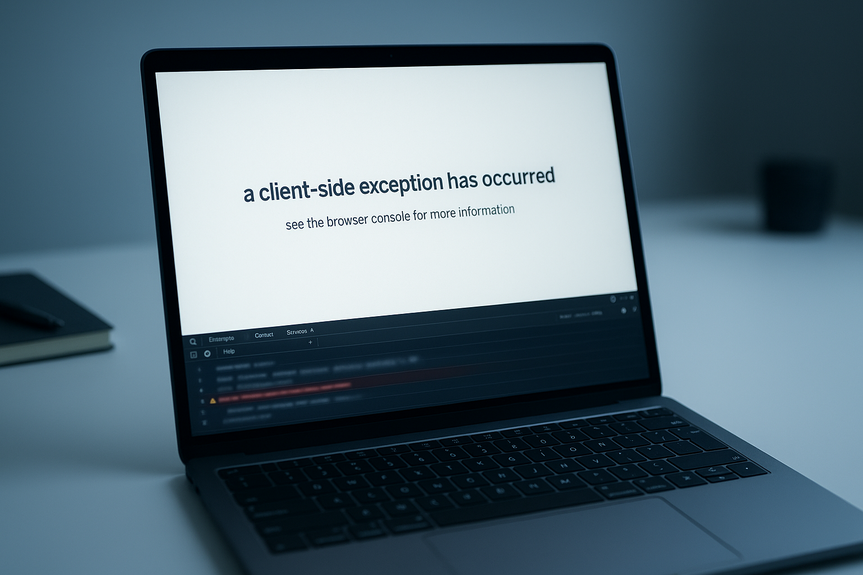
Die Seite weist ausdrücklich darauf hin: „see the browser console for more information“. Die Konsole zeigt meist die genaue Fehlermeldung (z. B. JavaScript-Fehler, blockierte Ressource, fehlgeschlagene Anfrage). Ohne diese Information ist jede weitere Maßnahme ein Ratespiel.
So stellen Sie den Fehler zuverlässig nach
- Aktualisieren Sie die Seite mit normalem Reload.
- Merken Sie sich: Welche Aktion löst den Fehler aus? Klick, Scroll, Formular?
- Wiederholen Sie diese Aktion, während die Konsole geöffnet ist, um die Meldung live zu sehen.
Konsole öffnen
- Windows/Linux: F12 oder Strg+Shift+I, dann Reiter „Console“.
- macOS: Cmd+Option+I, dann Reiter „Console“.
Achten Sie auf rot markierte Fehler. Notieren Sie sich:
- Fehlertyp und -text
- Dateiname und Zeilennummer
- Stacktrace (wo der Fehler herkommt)
Mit diesen Details wissen Sie, ob ein Skript abstürzt, eine Ressource fehlt oder ob etwas im Browser blockiert wird. Das ist die Grundlage, um die Anleitung clientseitige Ausnahme beheben zielgerichtet anzuwenden.
Schritt 2: Schnelle Browser-Maßnahmen testen
Hart neu laden und Cache umgehen
Manchmal ist der Fehler nur ein veraltetes Skript im Cache.
- Führen Sie einen Hard Reload aus (z. B. Strg+F5 oder Shift+Reload-Button).
- Testen Sie im privaten/Inkognito-Fenster. Dort stört kaum eine zwischengespeicherte Datei.
Cookies und Website-Daten löschen (gezielt)
Defekte oder alte Sitzungsdaten können Skripte aus dem Tritt bringen.
- Löschen Sie nur Daten für die betroffene Domain.
- Laden Sie die Seite danach neu und prüfen Sie die Konsole.
Erweiterungen ausschalten
Browser-Extensions können DOM verändern, Skripte blockieren oder Requests umleiten.
- Deaktivieren Sie testweise Ad-Blocker, Script-Blocker und Datenschutz-Tools.
- Wenn der Fehler dann weg ist, richten Sie eine Ausnahme für die Seite ein.
Anderen Browser oder Profil testen
Tritt der Fehler nur in einem Browser oder Profil auf, liegt es meist an dessen Setup.
- Probieren Sie einen zweiten Browser.
- Testen Sie ein frisches Nutzerprofil ohne Erweiterungen.
Zwischenergebnis prüfen
Wiederholen Sie die ursprüngliche Aktion. Ist der Fehler verschwunden, war er wahrscheinlich cache- oder extensions-bedingt. Falls nicht, geht es weiter mit einer genaueren Analyse im Netzwerk- und Ressourcenbereich.
Schritt 3: Ressourcen und Netzwerkanfragen prüfen
Network-Tab öffnen
Wechseln Sie in den Reiter „Network“ der DevTools und laden Sie die Seite neu. Achten Sie auf Anfragen, die fehlschlagen oder ungewöhnlich lange dauern.
Häufige Hinweise im Netzwerk-Protokoll
- Fehlende Skripte oder Styles: Wenn eine Datei nicht geladen wird, kann das den Client-Code zum Absturz bringen.
- Blockierte Inhalte: Sicherheitsrichtlinien im Browser können gewisse Ressourcen unterbinden. Prüfen Sie die Konsole auf entsprechende Hinweise.
- Mixed-Content-Probleme: Inhalte über ungesichertes Protokoll können blockiert werden, wenn die Seite sicher ausgeliefert wird.
- Timing-Probleme: Wenn essentielle Dateien sehr spät oder gar nicht ankommen, laufen Skripte in Fehler.
Ressourcen in der Konsole verknüpfen
Klicken Sie in der Konsole auf den Dateilink der Fehlermeldung. So sehen Sie, welche Datei den Fehler wirft und ob ihr Ladevorgang im Network-Tab auffällig ist. Stimmen Pfad, Dateiname und Version?
Störquellen ausschließen
- VPN/Proxy abschalten und erneut testen.
- Unternehmensnetzwerk vs. mobiles Netz vergleichen.
- DNS-Cache leeren oder einen alternativen DNS-Resolver probieren.
Pragmatische Sofortmaßnahmen für Nutzer
- Wenn die Seite nur heute streikt: Später erneut versuchen (kann ein vorübergehender Auslieferungsfehler sein).
- Kontakt zum Support mit Screenshot der Konsole und der Network-Fehler. Das spart Rückfragen und Zeit.
Schritt 4: Nachhaltige Fixes umsetzen und Ergebnis sichern
Für Website-Betreiber und Entwickler
Die Konsole liefert den Ankerpunkt für den Fix. Gehen Sie von der störenden Zeile rückwärts durch den Stacktrace. Prüfen Sie, ob eine Abhängigkeit fehlt oder in falscher Reihenfolge lädt.
- Initialisierung prüfen: Lädt das DOM-abhängige Skript, bevor die Elemente existieren?
- Optionale APIs absichern: Vor Zugriffen auf Objekte Existenz prüfen, defensive Checks einbauen.
- Fehlerbehandlung ergänzen: try/catch an Hotspots, Logging mit klaren Messages.
- Versionen sperren: Verlässliche, getestete Versionen von Bibliotheken einsetzen.
- Feature Detection statt User-Agent: Robust gegen Browser-Unterschiede.
Build und Auslieferung
- Cache-Busting aktivieren: Dateinamen mit Hash, damit Nutzer frische Assets laden.
- Sourcemaps bereitstellen: Erleichtert das Debuggen von Minified-Code.
- Content Security Policy prüfen: Nötige Quellen erlauben, unnötige öffnen vermeiden.
Qualitätssicherung und Monitoring
- Automatisierte Tests: Kernpfade klicken und gängige Browser abdecken.
- Echtzeit-Fehlererfassung: Client-Fehler sammeln, gruppieren und priorisieren.
- Release-Checks: Vor Rollout im Staging mit deaktivierten Caches testen.
Dokumentation für den Support
Halten Sie fest, wie Nutzer die Konsole öffnen und welche Angaben Sie benötigen. So kann der Support präzise helfen, wenn die Meldung „Application error: a client-side exception has occurred“ erneut auftaucht.
Praxisbeispiele: So gehen Sie strukturiert vor
Beispiel 1: Fehler beim Klick
Beim Klick auf einen Button erscheint sofort die Fehlermeldung. In der Konsole steht, dass eine Funktion undefined ist. Lösung: Prüfen, ob das Skript mit der Funktion geladen wird und ob das Element beim Binden existiert. Event-Liste neu binden, Reihenfolge der Skripte anpassen.
Beispiel 2: Nach dem Reload alles ok, später bricht es ab
Nach ein paar Minuten Nutzung tritt der Fehler auf. Network zeigt, dass eine dynamische Datei nicht mehr geliefert wird. Lösung: Token-Erneuerung oder dynamische Pfade prüfen, Ausnahmen in Sicherheitsrichtlinien anpassen.
Beispiel 3: Nur bei einem Browser betroffen
In Browser A läuft alles, in Browser B nicht. Konsole zeigt, dass eine moderne API fehlt. Lösung: Feature Detection einbauen, Fallback oder Polyfill laden, älteren Browserpfad korrekt behandeln.
Checkliste: Von der Meldung zur Lösung
- Meldung sehen, Konsole öffnen, genaue Fehltexte sichern.
- Hard Reload, Inkognito, Erweiterungen aus, zweiter Browser testen.
- Network prüfen: Fehlende/Blockierte Dateien, Ladezeiten, Sicherheitshinweise.
- Fix umsetzen: Reihenfolge, Abhängigkeiten, defensive Checks, Versionen stabilisieren.
- Ergebnis messen: Tests, Monitoring, Support-Infos aktualisieren.
Wann Sie Unterstützung einholen sollten
Wenn die Konsole kryptische Fehler ohne klare Spur zeigt, die Seite in kritischen Prozessen hängt oder der Fehler nur bei bestimmten Nutzergruppen auftritt, lohnt sich ein kurzer Draht zu Support oder Entwicklung. Senden Sie immer die Fehlermeldung aus der Konsole mit. Das spart viele Runden und beschleunigt die Lösung.
Tipps für langfristige Stabilität
- Regelmäßig Browser und Gerät aktualisieren.
- Nur notwendige Erweiterungen verwenden; Ausnahmen konfigurieren.
- Auf Seitenbetreiber-Seite: Rollouts in kleinen Wellen, auf Fehler achten, schnell reagieren.
Mit diesem Leitfaden handeln Sie strukturiert: erst verstehen, dann schnell testen, schließlich sauber fixen. Genau so funktioniert eine nachhaltige Anleitung clientseitige Ausnahme beheben – mit klarer Sicht auf die Konsole, gezielten Browser-Maßnahmen und einem Fix, der auch morgen noch trägt.
(Source: https://openai.com/index/introducing-gpt-5-2/)
For more news: Click Here
FAQ
Contents