KI Neuigkeiten
15 Aug. 2026
Read 7 min
Anleitung Fehler 400 beheben: Wie Sie Ursache schnell finden
Anleitung Fehler 400 beheben: Prüfen URL, Header und Body, Cookies bereinigen, Abruf wiederherstellen.
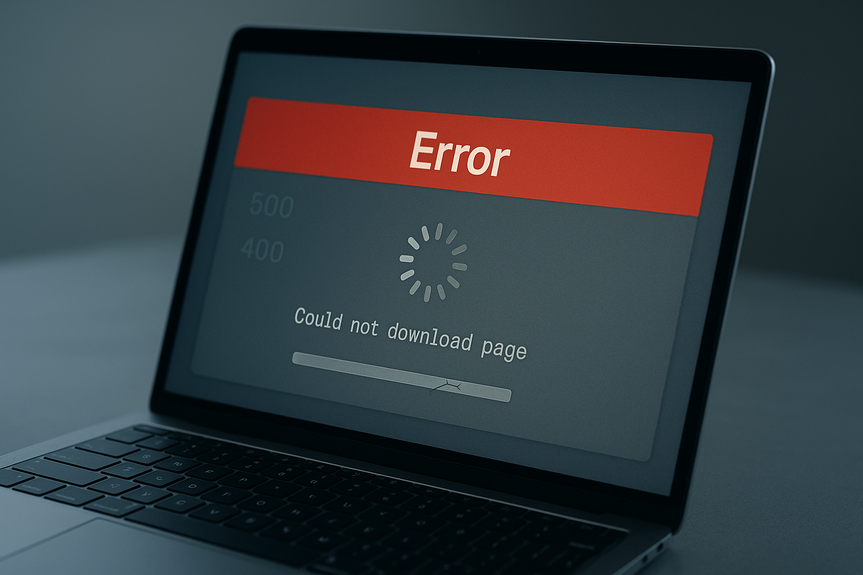
Sie erhalten “Could not download page (400)” oder einen 400 Bad Request? Diese Anleitung Fehler 400 beheben führt Sie in klaren Schritten zur Lösung: URL prüfen, Cache und Cookies leeren, Header und Body testen, API-Eingaben validieren und Server-Limits checken. So finden Sie die Ursache schnell und stellen den Abruf wieder her.
Ein 400-Fehler zeigt: Die Anfrage war ungültig. Das System konnte sie nicht verarbeiten. In manchen Fällen meldet die Anwendung zusätzlich errorCode:500, obwohl der Auslöser ein 400 ist. Das passiert, wenn eine Zwischenschicht den Upstream-Fehler falsch behandelt. Mit der Anleitung Fehler 400 beheben grenzen Sie die Ursache sauber ein und beheben sie Schritt für Schritt.
Anleitung Fehler 400 beheben: Schritt-für-Schritt
Was bedeutet 400 Bad Request?
Ein 400 Bad Request heißt: Der Server lehnt die Anfrage ab, weil etwas an Syntax oder Inhalt nicht stimmt. Häufige Auslöser sind fehlerhafte URLs, ungültige Zeichen, kaputte Cookies, falsche Header oder ein unlesbarer Request-Body.Schnellcheck im Browser
Folgen Sie der Anleitung Fehler 400 beheben und beginnen Sie mit einfachen Prüfungen:- URL prüfen: Tippfehler, doppelte Slashes, Leerzeichen, ungültige Zeichen (% falsch kodiert).
- Seite neu laden. Wenn möglich, ohne Cache (Strg/Cmd + Shift + R).
- Cookies und Cache der betroffenen Domain löschen. Danach erneut testen.
- Inkognito-Modus oder anderer Browser: Schließt Add-on-Konflikte aus.
- URL kürzen: Sehr lange Query-Strings können scheitern.
Header und Cookies begrenzen
Zu große oder fehlerhafte Header führen oft zu 400:- Cookies aufräumen: Löschen Sie alte oder sehr große Cookies der Domain.
- Ungewöhnliche Header entfernen: Testen Sie ohne Sonder-Header.
- Zeichensatz beachten: Nur gültige ASCII/UTF-8-Zeichen in Headern.
Request-Body validieren (Form, JSON, Datei-Upload)
Ein kaputter Body löst häufig 400 aus.- Content-Type passend setzen: JSON mit application/json, Form mit application/x-www-form-urlencoded oder multipart/form-data.
- JSON prüfen: Gültige Syntax, korrekte Anführungszeichen, keine hängenden Kommata.
- Zeichencodierung: UTF-8 verwenden.
- Datei-Uploads: Grenzen (Größe) und Felder korrekt benennen.
Authentifizierung und Tokens
Abgelaufene oder fehlende Tokens führen zu unklaren Fehlern.- Session neu aufbauen: Ab- und wieder anmelden.
- CSRF-Token mitsenden: Fehlt er, lehnt der Server ab.
- Authorization-Header prüfen: Format und Inhalt korrekt?
Server, Proxy und Weiterleitungen
Zwischenschichten können 400 erzeugen.- Reverse Proxy prüfen: Weiterleitungsregeln, URL-Rewrite, Größenlimits.
- Limits angleichen: Maximal erlaubte Header- und Body-Größen konsistent halten.
- Weiterleitungsschleifen vermeiden: Zu viele Redirects können Anfragen beschädigen.
Logs und Tools nutzen
Gezielte Messung spart Zeit.- Entwicklertools (Netzwerk-Tab): Status, Request/Response, Header, Body ansehen.
- Reproduktion mit cURL oder einem API-Client: Schrittweise Header/Body hinzufügen, bis der Fehler erscheint.
- Server-Logs prüfen: Zeitstempel, Route, Validierungsfehler.
Sonderfall: “Could not download page (400)” mit zusätzlichem 500
Erscheint “Could not download page (400)” und zusätzlich errorCode:500, kommt der 400 wahrscheinlich von der Zielseite. Die Anwendung meldet dann intern 500, weil sie den Upstream-Fehler nicht sauber behandelt. Maßnahmen:- Upstream-Antwort prüfen: Liefert die Ziel-URL 400? Warum?
- Fehlerbehandlung anpassen: Upstream-400 nicht als 500 verschleiern, sondern aussagekräftig durchreichen.
- Retry-Regeln und Timeouts überprüfen: Kein unnötiges Wiederholen identischer, fehlerhafter Anfragen.
Kurze Checkliste
- URL, Kodierung und Länge prüfen.
- Cache/Cookies leeren, anderer Browser testen.
- Header verkleinern, Cookies aufräumen.
- Content-Type korrekt setzen; Body (JSON/Form) validieren.
- Tokens und CSRF prüfen.
- Proxy-/Server-Limits und Logs checken.
- Upstream-Fehler nicht als 500 maskieren.
For more news: Click Here
FAQ
Q: Was bedeutet die Meldung „Could not download page (400)“ bzw. ein 400 Bad Request?
A: Ein 400 Bad Request bedeutet, dass die Anfrage ungültig war und der Server sie nicht verarbeiten konnte. Die Anleitung Fehler 400 beheben empfiehlt, URL, Header, Body, Cookies und Server-Limits zu prüfen, um die Ursache einzugrenzen.
Q: Welche ersten Schritte sollte ich im Browser durchführen, wenn ein 400-Fehler auftritt?
A: Prüfen Sie die URL auf Tippfehler, doppelte Slashes oder falsch kodierte Zeichen und laden Sie die Seite ohne Cache neu, zum Beispiel mit Strg/Cmd + Shift + R. Laut Anleitung Fehler 400 beheben sollten Sie außerdem Cookies löschen, einen Inkognito-Tab oder anderen Browser testen und sehr lange Query-Strings kürzen.
Q: Wie erkenne ich, ob Header oder Cookies den 400-Fehler verursachen?
A: Zu große oder fehlerhafte Header und alte Cookies führen häufig zu 400-Fehlern; löschen Sie große Cookies und entfernen Sie ungewöhnliche Header beim Testen. Beachten Sie dabei die Zeichencodierung (ASCII/UTF-8) in Headern wie in der Anleitung Fehler 400 beheben beschrieben.
Q: Wie überprüfe ich den Request-Body, wenn Formulare oder APIs einen 400 auslösen?
A: Setzen Sie den Content-Type korrekt (application/json, application/x-www-form-urlencoded oder multipart/form-data) und prüfen Sie JSON-Syntax sowie UTF-8-Kodierung. Die Anleitung Fehler 400 beheben empfiehlt außerdem, Datei-Uploads auf Größe und korrekte Feldnamen zu prüfen.
Q: Was muss ich bei Authentifizierung und Tokens prüfen?
A: Bauen Sie Sessions neu auf, senden Sie benötigte CSRF-Tokens mit und prüfen Sie das Format von Authorization-Headern, da abgelaufene oder fehlende Tokens unklare Fehler auslösen können. Diese Punkte gehören zur Anleitung Fehler 400 beheben und helfen, Authentifizierungsprobleme als Ursache auszuschließen.
Q: Wie können Proxy, Reverse Proxy oder Weiterleitungen einen 400 erzeugen?
A: Prüfen Sie Reverse-Proxy-Regeln, URL-Rewrite-Einstellungen und Grenzwerte für Header- und Body-Größen, denn Zwischenschichten können den Upstream-Fehler verursachen. Die Anleitung Fehler 400 beheben empfiehlt, Limits abzugleichen und Weiterleitungsschleifen zu vermeiden.
Q: Welche Tools helfen beim Auffinden der Ursache laut Anleitung Fehler 400 beheben?
A: Nutzen Sie Entwicklertools im Browser, reproduzieren Sie die Anfrage schrittweise mit cURL oder einem API-Client und prüfen Sie Server-Logs auf Zeitstempel und Validierungsfehler. Die Anleitung Fehler 400 beheben rät, Header und Body schrittweise hinzuzufügen, um den auslösenden Teil genau zu finden.
Q: Warum zeigt die Anwendung manchmal errorCode:500, obwohl die Zielseite 400 liefert?
A: Wenn die Meldung „Could not download page (400)“ zusätzlich errorCode:500 zeigt, liefert wahrscheinlich die Zielseite einen 400 und eine Zwischenschicht maskiert den Fehler als 500. Die Anleitung Fehler 400 beheben empfiehlt in diesem Fall, die Upstream-Antwort zu prüfen, die Fehlerbehandlung anzupassen und Retry- sowie Timeout-Regeln zu kontrollieren.
Contents