KI Neuigkeiten
21 Juni 2026
Read 9 min
ComfyUI auf Mac installieren: Wie du Bilder lokal erzeugst
ComfyUI auf Mac installieren ermöglicht lokale KI-Bilder ohne Wasserzeichen, schnell und privat jetzt.
Du willst KI-Bilder ohne Credits, Filter und Wasserzeichen erzeugen? Hier erfährst du, wie du ComfyUI auf Mac installieren und Stable Diffusion lokal nutzen kannst. Auf Apple Silicon läuft das über Metal statt CUDA. Der Betrieb kostet dich nur Strom, liefert solide Geschwindigkeit und volle Kontrolle über deine Bilder.
Ich merkte den Unterschied in dem Moment, als mein MacBook Pro nach einem Klick ein Bild speicherte – ohne Warteschlange, ohne Zensur, ohne Wasserzeichen. Ich hatte den Schritt ein Jahr lang aufgeschoben. Das war ein Fehler. Cloud-Tools waren bequem, aber ich zahlte vor allem für Bequemlichkeit. Lokal arbeiten fühlt sich anders an: Du tippst den Prompt, klickst auf Generate, und das Bild gehört dir.
Warum lokal statt Cloud?
Der wahre Preis der Bequemlichkeit
Ich nutze KI-Bilder für Artikel, Skizzen und Platzhalter. Adobe Firefly ist gut, doch ein kostenloses Setup deckt meinen Bedarf. Viele Cloud-Dienste begrenzen dich über Credits, Abo-Bindung oder Wasserzeichen. Midjourney läuft hinter einer Paywall in Discord. DALL·E steckt im ChatGPT-Plus-Paket. Mit lokalen Tools entfallen diese Hürden.
Mehr Kontrolle, weniger Hürden
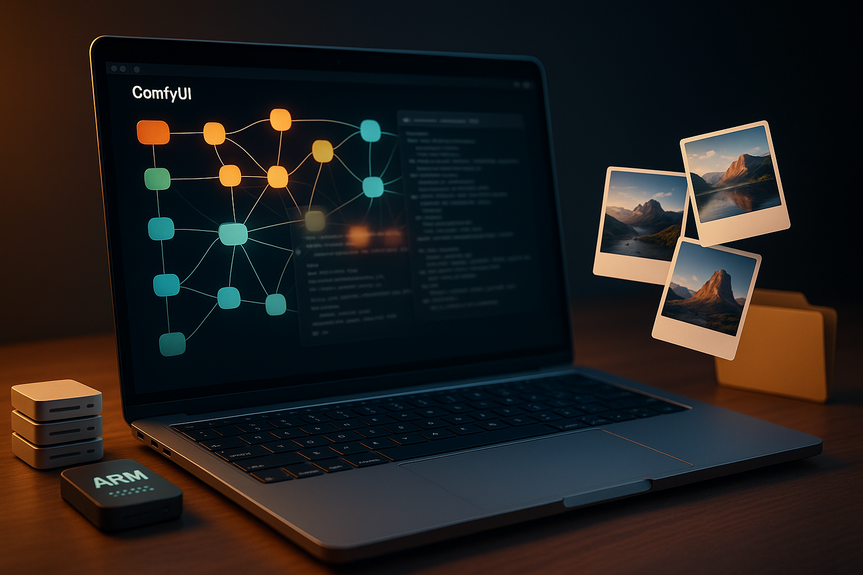
ComfyUI ist eine node-basierte Oberfläche für Stable Diffusion und andere Bildmodelle. Du verbindest Bausteine wie Model Load, Prompt Encoding, Sampler und Output. So steuerst du jeden Schritt – von ControlNet bis LoRA-Stacks und eigenem Upscaling. Du bist nicht an ein starres Interface gebunden.
ComfyUI auf Mac installieren: Überblick
Was du brauchst
- Apple Silicon Mac (z. B. MacBook Pro) mit genügend Unified Memory
- Terminal, Homebrew, Git und Python
- PyTorch für Apple Silicon (Metal-Beschleunigung)
- Ein Stable-Diffusion-Modell (ca. 4–7 GB) für deinen Look
Schritte in Kurzform
- Git und Python per Homebrew installieren (falls noch nicht vorhanden)
- ComfyUI-Repository klonen
- PyTorch für Apple Silicon installieren
- Projektabhängigkeiten einrichten
- Ein SD-Modell laden und in den passenden Ordner legen
- ComfyUI starten und ersten Prompt generieren
Wenn du ComfyUI auf Mac installieren willst, folge den Mac-spezifischen Hinweisen in der ComfyUI-Dokumentation. Von Null bis zum ersten Bild brauchte ich unter einer Stunde – die längste Zeit ging für den Modell-Download drauf. Es gibt inzwischen auch eine eigenständige Mac-App, ich habe aber die Terminal-Variante gewählt, um Updates am Umfeld selbst zu steuern.
Apple Silicon ist kein Hindernis
Metal statt CUDA
Ich las oft „CUDA oder nichts“ und dachte, es geht auf dem Mac nicht. Falsch. Apple Silicon nutzt Metal Performance Shaders. ComfyUI unterstützt das gut. Auf meinem M4 Pro mit 24 GB Unified Memory laufen Generierungen langsamer als auf einem starken Windows-PC mit NVIDIA-GPU, aber schnell genug für den Alltag. Die einheitliche Speicherarchitektur hilft, Engpässe zu vermeiden.
Ich hätte früher den Versuch wagen sollen, ComfyUI auf Mac installieren zu wollen, statt mich von Windows-Tutorials abschrecken zu lassen. Der Flaschenhals ist hier eher das Ökosystem, nicht die Leistung.
Warum ComfyUI statt AUTOMATIC1111?
Stabil auf dem Mac
AUTOMATIC1111 ist beliebt, machte auf meinem modernen Mac aber Ärger: Abhängigkeitskonflikte, Build-Fehler, Versionswirrwarr. ComfyUI lief dagegen sauber, unterstützt aktuelle Python-Versionen und ist auf Apple Silicon oft messbar schneller. Das node-basierte Interface wirkt erst wie ein Spinnennetz, ergibt aber schnell Sinn.
Dein Workflow mit ComfyUI
Vom Prompt zum Bild – ohne Zähler
Du gibst den Prompt ein, klickst Generate, und das Bild liegt lokal vor. Kein Credits-Zähler, keine Monatsrechnung. Du kannst iterieren, bis das Ergebnis passt. Der Wechsel von Cloud zu lokal fühlt sich nach wenigen Sessions normal an – und dann willst du nicht mehr zurück.
Modelle wählen und feintunen
- Starte mit einem gut bewerteten fotorealistischen Basismodell.
- Optimiere Sampler, Steps und Prompt-Struktur Schritt für Schritt.
- Nutze bei Bedarf ControlNet, LoRAs oder Upscaling-Nodes.
Die Wahl des Modells prägt den Look stark. Die ersten Ergebnisse können enttäuschen, bis Prompt und Settings sitzen. Dranbleiben lohnt sich.
Ehrliche Trade-offs
Was du wissen solltest
- Geschwindigkeit: Auf Apple Silicon langsamer als auf PCs mit aktueller NVIDIA-GPU, aber gut nutzbar.
- Setup: Etwas Terminal-Erfahrung hilft. Plane Zeit ein, besonders für Downloads.
- Ökosystem: Viele Anleitungen sind Windows/NVIDIA-lastig – halte dich an Mac-Dokumentation.
Die Vorteile sind klar: volle Kontrolle, keine Filter, keine Wasserzeichen, keine Zwangs-Abos. Krita mit dem AI-Diffusion-Plugin deckt einen Teil ab, ComfyUI ergänzt den Rest – beides kostenlos im Betrieb.
Praxis-Tipps für den Start
Schnell zu stabilen Ergebnissen
- Lege dir eine kleine Sammlung bewährter Prompts an und variiere nur einzelne Parameter.
- Speichere funktionierende Node-Workflows als Vorlagen.
- Teste erst in niedriger Auflösung, upscale erst beim finalen Durchlauf.
- Dokumentiere Modell-Version, Sampler, Steps und Seeds für reproduzierbare Resultate.
Wenn du die Terminal-Variante wählst, um ComfyUI auf Mac installieren zu können, behältst du zudem die volle Kontrolle über Updates und kannst Probleme leichter eingrenzen.
Unterm Strich ist der Schritt logisch: Abo-Modelle rechnen sich oft für Anbieter, nicht für dich. Lokal generierst du frei, uncensiert und so oft du willst. Wenn dich bisher der vermeintliche CUDA-Zwang gebremst hat, probiere es aus. Wenn du ComfyUI auf Mac installieren möchtest, findest du in der offiziellen Doku klare Hinweise – und nach wenigen Klicks liegt dein erstes Bild lokal auf der Platte.
(Source: https://www.makeuseof.com/i-ditched-cloud-ai-image-tools-built-my-own-now-i-generate-for-free/)
For more news: Click Here
FAQ
Contents