Krypto
06 Juni 2026
Read 11 min
HTTP 403 Fehler beheben Anleitung: 7 einfache Lösungen *
HTTP 403 Fehler beheben Anleitung zeigt dir in 7 klaren Schritten, wie du gesperrten Zugriff behebst.
Diese HTTP 403 Fehler beheben Anleitung führt dich in 7 klaren Schritten vom gesperrten Zugriff zur funktionierenden Seite. Prüfe zuerst URL und Session, lösche Cache und Cookies, melde dich korrekt an, setze die richtigen Dateirechte, teste .htaccess-Regeln, passe Firewall/CDN an und deaktiviere fehlerhafte Hotlink-Sperren.
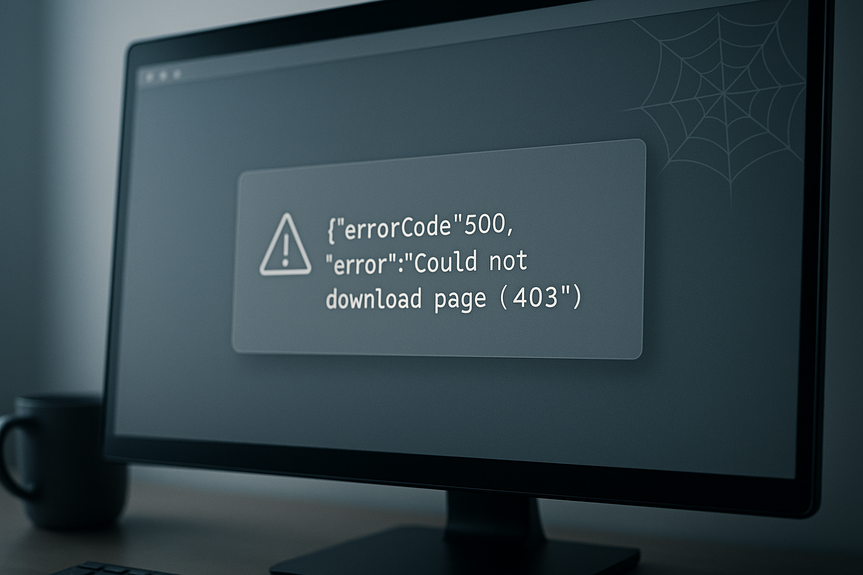
Ein 403-Fehler bedeutet: Der Server hat deine Anfrage verstanden, verweigert aber den Zugriff. Das ist oft kein Totalausfall, sondern eine Schutzmaßnahme. Gute Nachricht: Mit einigen gezielten Checks findest du schnell die Ursache. Diese Anleitung zeigt dir, wie du strukturiert vorgehst und den Fehler sauber eingrenzt.
HTTP 403 Fehler beheben Anleitung: 7 einfache Lösungen
1) URL und Session prüfen
Oft liegt der 403 an einer falschen Adresse, einer abgelaufenen Sitzung oder einem gesperrten Bereich. – Kontrolliere die URL auf Tippfehler, falsche Groß-/Kleinschreibung und unnötige Parameter. – Entferne angehängte Zeichen wie ?, # oder veraltete Tracking-Parameter und lade die Seite neu. – Öffne die Startseite der Website und navigiere von dort zum Ziel. Viele geschützte Unterseiten brauchen eine aktive Session. – Prüfe, ob eine index-Datei existiert. Fehlt index.html oder index.php, kann das Verzeichnis 403 liefern, wenn Directory Listing deaktiviert ist. Für Website-Betreiber: – Lege eine gültige Indexdatei im Zielverzeichnis an oder konfiguriere DirectoryIndex in der Server- oder .htaccess-Konfiguration. – Vermeide Weiterleitungsschleifen, die auf einen gesperrten Pfad zeigen.2) Cache, Cookies und Anmeldedaten bereinigen
Veraltete Cookies oder Session-Token führen leicht zu 403. – Aktualisiere die Seite hart (Windows: Strg+F5, macOS: Cmd+Shift+R). – Lösche Cache und Cookies gezielt für die betroffene Domain. – Melde dich aus und wieder an. Achte auf korrekte Zugangsdaten und eine stabile Internetverbindung. – Teste den Aufruf im privaten/Inkognito-Fenster oder mit einem anderen Browser. Für Website-Betreiber: – Setze Sessions so, dass sie korrekt erneuert werden. Prüfe Cookie-Domain, -Pfad und Ablaufzeit. – Wenn du kürzlich die Domain oder Subdomain gewechselt hast, prüfe SameSite- und Secure-Flags.3) Zugriffsrechte und Rollen freischalten
403 ist häufig ein Berechtigungsproblem. – Prüfe, ob die Seite nur für eingeloggte Nutzer frei ist. – Verifiziere deine Rolle (z. B. Kunde vs. Admin) und ob dein Konto aktiv ist. – Wenn die Website IP-Whitelists nutzt (z. B. Intranet, Staging), füge deine aktuelle IP hinzu oder nutze das Unternehmensnetz. Für Website-Betreiber: – Stelle sicher, dass geschützte Bereiche korrekt konfiguriert sind. Prüfe Rollenzuweisungen und Gruppenrechte im CMS. – Kläre, ob Abo/Bezahlstatus oder Altersfreigaben den Zugriff einschränken. – Dokumentiere die Zugangskriterien auf der Login-Seite, um Fehlversuche zu vermeiden.4) Dateirechte, Eigentümer und Pfade auf dem Server korrigieren
Falsche Rechte führen direkt zu 403. – Setze Ordner auf Lesen/Ausführen für den Webserver (typisch 755). – Setze Dateien auf Lesen für den Webserver (typisch 644). – Prüfe den Eigentümer (Owner) der Dateien. Der Webserver-Benutzer muss Lesezugriff haben. – Bestätige, dass der Pfad korrekt ist und keine .deny-Dateien oder falschen Symlinks den Zugriff sperren. Für Website-Betreiber: – Rolle Rechte nicht zu breit aus (keine 777). Halte dich an bewährte Defaults wie 755/644. – Nach Deployments: Rechte und Owner rekursiv prüfen, besonders im uploads- oder storage-Verzeichnis.5) .htaccess, Rewrite-Regeln und Verzeichnisschutz testen
Eine fehlerhafte Regel sperrt oft unabsichtlich legitime Anfragen. – Benenne testweise die .htaccess im betroffenen Verzeichnis um und lade neu. Verschwindet der 403, liegt es an den Regeln. – Prüfe Deny/Allow-Direktiven, IP-Filter, User-Agent-Blocks und DirectoryIndex. – Kontrolliere Rewrite-Regeln auf falsch gesetzte Bedingungen, die auf 403 umleiten. – Wenn Basisschutz (Basic Auth) aktiv ist, prüfe Zugangsdaten und die Platzierung von .htpasswd. Für Website-Betreiber: – Sichere die alte .htaccess und aktiviere Regeln schrittweise, um den Auslöser zu finden. – Dokumentiere Regeln und Ausnahmen (Allowlist für legitime Pfade, Bots, Tools).6) Firewall, WAF, CDN und Geoblocking richtig konfigurieren
Sicherheitslayer erzeugen 403, wenn sie dich für verdächtig halten. – Reduziere temporär die Empfindlichkeit der Web Application Firewall (WAF) oder setze deine IP auf die Allowlist. – Deaktiviere testweise Rate Limiting oder Bot-Schutz und prüfe den Aufruf erneut. – Prüfe Geoblocking. Wenn dein Land blockiert ist, erhalte Zugriff über eine erlaubte IP oder hebe die Sperre auf. – Leere den CDN-Cache (Purge). Ein alter Cache-Status kann weiterhin 403 liefern. Für Website-Betreiber: – Dokumentiere Sicherheitsregeln mit Zeitstempel. So erkennst du nach Updates, welche Änderung 403 ausgelöst hat. – Nutze separate Regeln für Admin-Bereiche vs. öffentliche Seiten, statt globale, zu harte Sperren.7) Hotlink-Schutz, Referer- und Bot-Regeln anpassen
Medien- oder Datei-Aufrufe scheitern häufig am Hotlink-Schutz. – Prüfe, ob Bilder, CSS oder JS von einer erlaubten Domain geladen werden. Falsche Referer führen zu 403. – Ergänze im Hotlink-Schutz alle Domains und Subdomains, die legitime Zugriffe brauchen (www, ohne www, CDN-Subdomain). – Erlaube Suchmaschinen- und Monitoring-Bots, wenn sie Inhalte indexieren oder prüfen sollen. Für Website-Betreiber: – Teste Ressourcen direkt im Browser. Laden direkte Aufrufe, aber Einbindungen nicht, greift der Hotlink-Schutz zu streng. – Achte auf korrekte Protokolle (https vs. http) in Allow-Listen.Diagnose-Checkliste für schnelle Ergebnisse
Soforttests
– Anderer Browser, Inkognito, anderes Gerät. – Anderes Netzwerk (Mobil-Hotspot statt WLAN). – Zeitstempel: Trat der 403 nach einer Änderung auf? Rolle diese testweise zurück.Technische Prüfung
– Server-Logs ansehen (Access/Error). Suche nach 403-Einträgen inklusive Pfad, User-Agent, IP und Regelhinweis. – HTTP-Header prüfen. Stimmt der Authorization-Header bei geschützten APIs? Passt der Content-Type? – SSL/Domain prüfen. Zeigt die Domain auf das richtige Verzeichnis bzw. den korrekten Virtual Host? Falsches DocRoot kann 403 liefern. – CDN/Proxy-Header prüfen. Entfernt ein Proxy nötige Header (z. B. Authorization), die dann 403 triggern?Stabile Konfiguration sicherstellen
– Schreibe eine kurze Runbook-Notiz: Wo liegen .htaccess, WAF-Regeln, CDN-Cache-Einstellungen, Rechte-Defaults? – Automatisiere Deployments mit Hooks, die Rechte, Owner und Caches nachziehen. – Führe regelmäßige Tests für geschützte Pfade durch (Monitoring mit Statuscode-Checks).Häufige Muster erkennen und vermeiden
– Versteckte Weiterleitungen: Eine Regel schickt Nutzer auf einen Admin-Pfad, der gesperrt ist. Lösung: Weiterleitungsziel prüfen. – Mischkonfiguration www/naked: Hotlink- oder CORS-Regeln erlauben nur www, die Seite lädt aber von der naked Domain. Lösung: Alle Varianten erlauben. – Zu strenge Bot-Filter: Blockieren auch Tools wie Link-Checker oder Performance-Scanner. Lösung: Saubere Allowlist pflegen. – Falsche Rechte nach Upload: FTP-Client setzt 600/700, der Webserver kann nicht lesen. Lösung: Nach Upload Rechte normalisieren. Mit dieser HTTP 403 Fehler beheben Anleitung findest du schnell die Ursache und stellst den Zugriff wieder her. Arbeite dich von einfachen Nutzerchecks (URL, Cache, Login) zu Serverthemen (Rechte, .htaccess) und Sicherheitslayern (WAF, CDN, Hotlink) vor. Dokumentiere gefundene Regeln, prüfe Änderungen schrittweise, und sichere dir so dauerhafte Stabilität.(Source: https://www.politico.com/news/2026/06/04/brian-armstrong-crypto-regulation-00949711)
For more news: Click Here
FAQ
Q: Was bedeutet ein HTTP 403-Fehler und wie hilft die HTTP 403 Fehler beheben Anleitung dabei?
A: Ein 403-Fehler bedeutet, dass der Server die Anfrage verstanden hat, aber den Zugriff verweigert. Die HTTP 403 Fehler beheben Anleitung führt in sieben klaren Schritten vom gesperrten Zugriff zur funktionierenden Seite und zeigt, wie du die Ursache strukturiert eingrenzt.
Q: Welche ersten Nutzerchecks empfiehlt die HTTP 403 Fehler beheben Anleitung?
A: In der HTTP 403 Fehler beheben Anleitung wird empfohlen, zuerst die URL auf Tippfehler, Groß-/Kleinschreibung und unnötige Parameter zu prüfen sowie die Session und das Vorhandensein einer index-Datei zu kontrollieren. Öffne die Startseite und navigiere von dort zum Ziel, denn viele geschützte Unterseiten benötigen eine aktive Session.
Q: Warum sollte ich Cache, Cookies und Anmeldedaten bereinigen laut der Anleitung?
A: Veraltete Cookies oder Session-Token führen leicht zu 403, deshalb empfiehlt die HTTP 403 Fehler beheben Anleitung hartes Neuladen, gezieltes Löschen von Cache und Cookies sowie das Testen im Inkognito-Modus oder mit einem anderen Browser. Website-Betreiber sollen zusätzlich Sessions, Cookie-Domain, -Pfad und SameSite-/Secure-Flags prüfen.
Q: Welche Dateirechte und Eigentümer-Einstellungen nennt die HTTP 403 Fehler beheben Anleitung als häufige Ursache?
A: Falsche Rechte führen direkt zu 403, daher empfiehlt die HTTP 403 Fehler beheben Anleitung Ordner typischerweise auf 755 und Dateien auf 644 zu setzen und den Webserver-Benutzer als Owner zu prüfen. Vermeide zu breite Rechte wie 777 und kontrolliere nach Deployments rekursiv Rechte und Owner, besonders in Upload- oder Storage-Verzeichnissen.
Q: Wie teste ich, ob .htaccess oder Rewrite-Regeln den 403 auslösen?
A: Benenne testweise die .htaccess im betroffenen Verzeichnis um und lade die Seite neu; verschwindet der 403, liegt es an den Regeln, erklärt die HTTP 403 Fehler beheben Anleitung. Prüfe Deny/Allow-Direktiven, IP-Filter, User-Agent-Blocks, DirectoryIndex, Rewrite-Bedingungen und bei aktiviertem Basisschutz die .htpasswd-Zugangsdaten.
Q: In welchen Fällen sollte ich Firewall, WAF oder CDN prüfen laut der Anleitung?
A: Sicherheitslayer wie WAF, Firewall oder CDN können 403 liefern, wenn sie eine Anfrage für verdächtig halten, daher empfiehlt die HTTP 403 Fehler beheben Anleitung, die WAF-Empfindlichkeit temporär zu reduzieren oder die eigene IP auf die Allowlist zu setzen. Außerdem sollte man Rate Limiting abschalten, Geoblocking prüfen und den CDN-Cache (Purge) leeren, da ein alter Cache weiterhin 403 liefern kann.
Q: Wann ist Hotlink-Schutz oder falscher Referer die Ursache für einen 403 und wie behebe ich das?
A: Hotlink-Schutz kann bewirken, dass Bilder, CSS oder JS beim Einbinden per Referer gesperrt werden, weshalb die HTTP 403 Fehler beheben Anleitung rät, alle legitimen Domains und Subdomains (z. B. www, naked Domain, CDN-Subdomain) in die Allowlisten aufzunehmen. Teste Ressourcen direkt im Browser; laden direkte Aufrufe, aber Einbindungen nicht, greift der Hotlink-Schutz zu streng.
Q: Welche Diagnose- und langfristigen Maßnahmen empfiehlt die HTTP 403 Fehler beheben Anleitung zur Vermeidung wiederkehrender 403s?
A: Als Soforttests empfiehlt die Anleitung anderes Gerät/Browser, Inkognito oder ein anderes Netzwerk zu verwenden und zeitlich zu prüfen, ob der 403 nach einer Änderung auftrat. Technisch sollen Server-Logs, HTTP-Header, SSL/Domain-Zuordnung und CDN/Proxy-Header untersucht werden, und dauerhaft rät die HTTP 403 Fehler beheben Anleitung zu Runbooks, automatisierten Deployments mit Rechten- und Cache-Hooks sowie regelmäßigem Monitoring geschützter Pfade.
* Die auf dieser Webseite bereitgestellten Informationen stammen ausschließlich aus meinen persönlichen Erfahrungen, Recherchen und technischen Erkenntnissen. Diese Inhalte sind nicht als Anlageberatung oder Empfehlung zu verstehen. Jede Investitionsentscheidung muss auf der Grundlage einer eigenen, unabhängigen Prüfung getroffen werden.
Contents