Krypto
25 Feb. 2026
Read 12 min
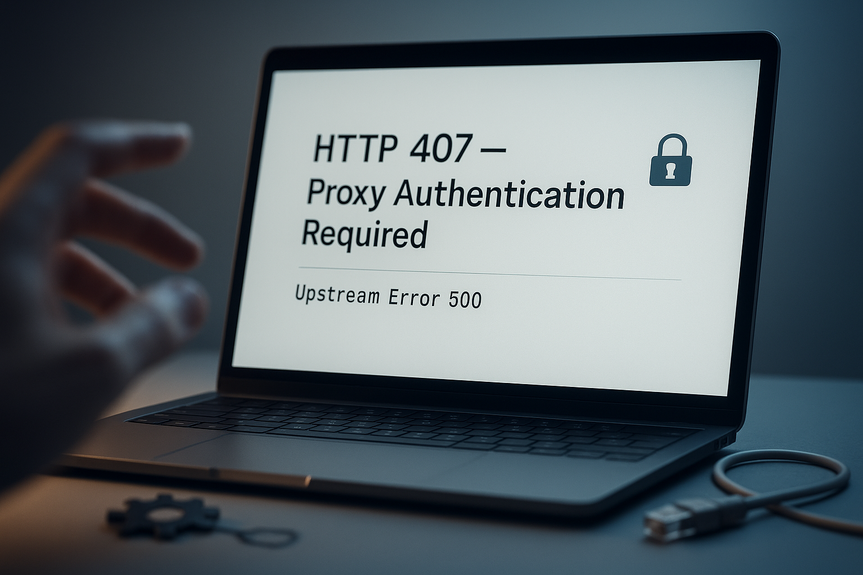
HTTP 407 Proxy Fehler beheben: Wie Sie Seiten wieder laden *
HTTP 407 Proxy Fehler beheben: Zugangsdaten und Proxy prüfen, Apps anpassen und Seiten schnell laden
Der Browser zeigt “Proxy Authentication Required” an und nichts lädt mehr? In diesem Leitfaden lernen Sie Schritt für Schritt, wie Sie den HTTP 407 Proxy Fehler beheben. Prüfen Sie Zugangsdaten, Proxy-Einstellungen und App-Konfigurationen, testen Sie mit einfachen Tools und bringen Sie Seiten schnell wieder zum Laden – zu Hause und im Firmennetz.
Ein Proxy steht zwischen Ihrem Gerät und dem Internet. Verlangt dieser Proxy eine Anmeldung und bekommt sie nicht, stoppt der Aufruf mit dem Statuscode 407. Das ist kein Serverausfall der Zielseite, sondern ein Anmeldeproblem auf dem Weg dorthin. Häufige Gründe sind falsche oder abgelaufene Zugangsdaten, geänderte Proxy-Richtlinien, ein fehlerhaftes Proxy-Skript (PAC), falsche System- oder Browser-Einstellungen oder Apps, die keine Proxy-Daten mitsenden. Die gute Nachricht: Mit einer klaren Checkliste lässt sich das meist schnell lösen.
Überprüfen Sie Benutzername und Passwort für den Proxy. Geben Sie sie neu ein und achten Sie auf Groß-/Kleinschreibung.
Trennen Sie VPN kurz und verbinden Sie neu. Testen Sie, ob es ohne VPN funktioniert.
Deaktivieren Sie testweise den Proxy in den Systemeinstellungen. Lädt die Seite dann, liegt es an der Proxy-Konfiguration.
Öffnen Sie die Seite im privaten/Inkognito-Fenster. So schließen Sie störende Erweiterungen und alte Sitzungen aus.
Testen Sie eine andere Verbindung (Hotspot). Funktioniert es dort, ist Ihr primäres Netz/Proxy die Ursache.
Falsche oder abgelaufene Proxy-Zugangsdaten
Geänderte Anmeldeart (z. B. von Basic auf integrierte Anmeldung/SSO)
Fehlerhafte automatische Proxy-Erkennung (WPAD) oder PAC-Datei
Veraltete gespeicherte Anmeldedaten im Browser/Betriebssystem
Apps oder Tools umgehen Proxy oder senden keine Anmeldedaten
Konflikte durch VPN, Sicherheitssoftware oder Netzwerkwechsel
Wenn Sie den HTTP 407 Proxy Fehler beheben möchten, gehen Sie von außen nach innen vor: Erst die Verbindung prüfen, dann System- und Browser-Einstellungen, danach Programme und Skripte.
Öffnen Sie Einstellungen > Netzwerk und Internet > Proxy. Prüfen Sie, ob „Proxyserver verwenden“ aktiv ist, und kontrollieren Sie Adresse und Port.
Wenn „Einstellungen automatisch erkennen“ oder eine Skriptadresse (PAC) gesetzt ist, schalten Sie sie testweise ab und wieder ein. Prüfen Sie die Erreichbarkeit der PAC-URL.
Geben Sie Zugangsdaten neu ein, wenn Windows oder der Browser danach fragt.
Credentital Manager (Anmeldeinformationsverwaltung) öffnen und veraltete Einträge zum Proxy entfernen, dann neu anmelden.
Systemeinstellungen > Netzwerk > Aktive Verbindung > Details > Proxies. Prüfen Sie HTTP/HTTPS-Proxy, Adresse, Port und Ausnahmen („Bypass-Liste“).
Deaktivieren Sie testweise automatische Proxy-Konfiguration. Falls eine PAC-URL hinterlegt ist, prüfen Sie, ob sie erreichbar ist.
Schlüsselbundverwaltung öffnen und alte Proxy-Passwörter löschen, dann neu authentifizieren.
Prüfen Sie Umgebungsvariablen: HTTP_PROXY, HTTPS_PROXY, NO_PROXY. Stimmen Host, Port und ggf. Benutzer:Passwort?
Desktop-Umgebung (z. B. GNOME/KDE) hat eigene Proxy-Einstellungen. Gleichen Sie sie mit den Variablen ab.
Systemdienste (z. B. Docker) benötigen oft separate Proxy-Konfigurationen.
Ohne Anmeldung: curl -I -x http://proxy.example:3128 https://example.com
Mit Anmeldung: curl -I -x http://user:pass@proxy.example:3128 https://example.com
Erhalten Sie hinter dem Proxy eine 200/301/302-Antwort, ist die Authentifizierung korrekt. Bekommen Sie wieder 407, stimmen Zugangsdaten oder Anmeldeart nicht.
http –proxy=http:http://user:pass@proxy.example:3128 https://example.com
Wenn diese Tools funktionieren, aber Ihr Browser nicht, liegt es an den Browser-/Systemeinstellungen oder Erweiterungen. Funktionieren auch die Tools nicht, sind Credentials, Proxy-Regeln oder die Erreichbarkeit des Proxys zu prüfen.
Windows-Konto ab- und wieder anmelden. Dadurch werden Tickets neu geholt.
Systemzeit prüfen. Kerberos erfordert eine korrekte Uhr.
VPN-Verbindung trennen und neu aufbauen, falls der Proxy nur im Intranet erreichbar ist.
Mit der IT klären, ob Ihr Konto der richtigen Proxy-Gruppe zugeordnet ist.
Bypass-Liste prüfen: Interne Domains (z. B. *.intra.local) müssen oft ohne Proxy erreichbar sein.
Wenn eine PAC-Datei genutzt wird, deren Logik auf Sonderfälle untersuchen (z. B. neue Domains, andere IP-Ranges).
Wenn Sie im Firmennetz den HTTP 407 Proxy Fehler beheben, lohnt sich eine kurze Abstimmung mit der IT. Änderungen an Gruppen, Richtlinien oder Proxy-Authentifizierung sind häufige Auslöser.
Git: git config –global http.proxy http://user:pass@proxy:port
npm: npm config set proxy http://user:pass@proxy:port und npm config set https-proxy http://user:pass@proxy:port
pip: In pip.ini/pip.conf proxy setzen oder Umgebungsvariablen HTTP_PROXY/HTTPS_PROXY nutzen
Maven: In ~/.m2/settings.xml einen -Eintrag anlegen
Docker Engine (systemd): HTTP_PROXY/HTTPS_PROXY in /etc/systemd/system/docker.service.d/proxy.conf
Java-Anwendungen: JVM-Flags -Dhttp.proxyHost, -Dhttp.proxyPort, -Dhttps.proxyHost, -Dhttps.proxyPort und ggf. Auth-Mechanismus der App
Achten Sie darauf, Passwörter nicht im Klartext in Skripten oder Repos zu speichern. Nutzen Sie nach Möglichkeit sichere Secret Stores oder Umgebungsvariablen, die nicht eingecheckt werden.
Erweiterungen deaktivieren, die Verkehr umleiten (VPN-Add-ons, Security- oder Adblock-Tools).
Chrome/Edge nutzen systemweite Proxy-Einstellungen. Prüfen Sie diese wie oben beschrieben.
Profilproblem ausschließen: Neues Browserprofil anlegen und testen.
Firefox hat eigene Proxy-Optionen (Einstellungen > Netzwerk > Verbindung). „System-Proxy verwenden“ oder „Manuelle Proxy-Konfiguration“ korrekt setzen.
Für HTTP und HTTPS denselben Proxy eintragen, wenn gefordert.
„Kein Proxy für“ (Bypass) korrekt pflegen, z. B. localhost, 127.0.0.1, interne Domains.
407 tritt plötzlich bei allen Nutzern auf.
Anmeldung klappt, aber Downloads brechen ab oder dauern unüblich lange.
Nur bestimmte Zielseiten sind betroffen, besonders neue Domains oder CDNs.
In diesen Fällen hilft nur die IT/der Provider: Ticket eröffnen, Zeitpunkt und betroffene Domains nennen, Beispiel-URL und wenn möglich ein kurzer curl-Output. So lässt sich die Ursache schneller finden.
Geben Sie Zugangsdaten nur über verschlüsselte Verbindungen weiter.
Speichern Sie Passwörter nicht dauerhaft im Klartext. Nutzen Sie Credentials-Manager.
Deaktivieren Sie den Proxy nicht dauerhaft als „Workaround“. Besser die Ursache beheben.
Passen Sie Bypass-Listen so an, dass nur notwendige interne Ziele ohne Proxy laufen.
Dokumentieren Sie App-spezifische Proxy-Settings für Ihr Team.
HTTP 407 Proxy Fehler beheben: Schnellstart
Was bedeutet der Statuscode 407 genau?
Der Proxy verlangt eine Authentifizierung, bevor er die Anfrage weiterleitet. Der 407 ähnelt dem 401 (für Webserver), gilt aber speziell für Proxys. Der Proxy antwortet mit einer Aufforderung zur Anmeldung. Erst wenn der Client passende Anmeldedaten mitsendet, geht es weiter zur Zielseite.Ursachen und typische Symptome
Browser und Betriebssystem richtig einstellen
Windows
macOS
Linux
So testen Sie die Anmeldung mit Tools
Ein schneller Test zeigt, ob der Proxy grundsätzlich funktioniert oder nur der Browser/Client hakt.Mit curl
Mit HTTPie
Anmeldeprobleme im Unternehmensnetz lösen
In vielen Firmen erfolgt die Anmeldung am Proxy per Single Sign-on (NTLM/Kerberos). Typische Hebel:Apps und Entwickler-Tools korrekt durchs Proxy leiten
Viele Anwendungen ignorieren die System-Proxy-Einstellungen und benötigen eigene Angaben. Beispiele:Browser-spezifische Stolperfallen
Chrome/Edge
Firefox
Wenn der Proxy selbst Probleme hat
Manchmal ist der Proxy überlastet, falsch konfiguriert oder Zertifikate sind abgelaufen (bei HTTPS-Inspection). Hinweise:Sicherheit und Best Practices
Zusammenfassung: So kommen Seiten wieder ans Netz
Gehen Sie strukturiert vor: Netzwerk testen, Proxy-Einstellungen prüfen, Zugangsdaten neu setzen, Browser/Apps korrekt konfigurieren, PAC/Bypass sichten, bei Firmen-SSO Tickets und Gruppen checken. Mit diesem Ablauf lässt sich der HTTP 407 Proxy Fehler beheben und der Zugriff auf Webseiten stabil wiederherstellen. Wenn Probleme bleiben, hilft ein gezielter Test mit curl/HTTPie und ein kurzes Ticket an die IT mit konkreten Beispielen.For more news: Click Here
FAQ
Q: Wie kann ich den HTTP 407 Proxy Fehler beheben?
A: Für einen schnellen Start prüfen Sie Benutzername und Passwort, geben Sie sie neu ein und achten Sie auf Groß-/Kleinschreibung. Deaktivieren Sie testweise den Proxy in den Systemeinstellungen, testen Sie im Inkognito-Modus oder mit einer anderen Verbindung (Hotspot) und verbinden Sie VPN kurz neu, um die Ursache einzugrenzen.
Q: Was bedeutet der Statuscode 407 und wie unterscheidet er sich vom 401?
A: Der Proxy verlangt eine Authentifizierung, bevor er die Anfrage weiterleitet, weshalb die Verbindung mit dem Statuscode 407 abbricht. Im Gegensatz zum 401, der Webserver-Authentifizierung betrifft, kommt die 407-Aufforderung speziell vom Proxy zur Anmeldung.
Q: Welche Tests mit curl oder HTTPie helfen mir zu prüfen, ob der Proxy korrekt authentifiziert?
A: Führen Sie Tests ohne und mit Anmeldedaten aus, z. B. curl -I -x http://proxy:port https://example.com und curl -I -x http://user:pass@proxy:port https://example.com oder HTTPie mit –proxy. Erhalten Sie hinter dem Proxy eine 200/301/302-Antwort, ist die Authentifizierung korrekt; erscheint erneut 407, sind Zugangsdaten oder Anmeldeart fehlerhaft.
Q: Welche Windows-Einstellungen sollten Sie prüfen, wenn der Browser „Proxy Authentication Required“ anzeigt?
A: Öffnen Sie Einstellungen > Netzwerk und Internet > Proxy, prüfen Sie, ob „Proxyserver verwenden“ aktiv ist, kontrollieren Sie Adresse und Port und schalten Sie testweise automatische Erkennung oder eine PAC-Skriptadresse ab. Öffnen Sie den Credential Manager und entfernen Sie veraltete Einträge zum Proxy, damit Sie sich anschließend neu authentifizieren können.
Q: Was muss ich auf macOS kontrollieren, wenn Seiten wegen Proxy-Authentifizierung nicht laden?
A: Prüfen Sie in Systemeinstellungen > Netzwerk > aktive Verbindung > Proxies, ob HTTP/HTTPS-Proxy, Adresse, Port und Ausnahmen korrekt gesetzt sind, und deaktivieren Sie testweise automatische Proxy-Konfiguration oder prüfen Sie die PAC-URL. Löschen Sie alte Proxy-Passwörter in der Schlüsselbundverwaltung und authentifizieren Sie sich danach neu.
Q: Warum tritt der Fehler im Firmennetz häufig auf und welche Schritte helfen bei SSO-basierten Proxys?
A: In vielen Firmen erfolgt die Anmeldung per Single Sign-on (NTLM/Kerberos); melden Sie das Windows-Konto ab und wieder an, prüfen Sie die Systemzeit und trennen/verbinden Sie VPN neu, damit Tickets neu geholt werden. Klären Sie bei Bedarf mit der IT Konto-Gruppen, Bypass-Listen und die Logik der PAC-Datei, da Änderungen an Richtlinien häufig Auslöser sind.
Q: Wie stelle ich sicher, dass Anwendungen wie Git, npm oder Docker korrekt durch den Proxy geleitet werden?
A: Viele Anwendungen ignorieren die System-Proxy-Einstellungen und benötigen eigene Angaben, z. B. git config –global http.proxy http://user:pass@proxy:port oder npm config set proxy http://user:pass@proxy:port. Vermeiden Sie das Speichern von Passwörtern im Klartext und nutzen Sie sichere Secret Stores oder Umgebungsvariablen, wie im Leitfaden empfohlen.
Q: Wann ist es sinnvoll, die IT oder den Proxy‑Provider einzuschalten und welche Informationen helfen bei der Fehlersuche?
A: Kontaktieren Sie die IT, wenn 407 plötzlich bei allen Nutzern auftritt, Downloads abbrechen oder nur bestimmte Zielseiten betroffen sind, und eröffnen Sie ein Ticket mit Zeitpunkt, betroffenen Domains und einer Beispiel-URL. Fügen Sie nach Möglichkeit einen kurzen curl- oder HTTPie-Output bei, damit die Ursache am Proxy schneller gefunden werden kann.
* Die auf dieser Webseite bereitgestellten Informationen stammen ausschließlich aus meinen persönlichen Erfahrungen, Recherchen und technischen Erkenntnissen. Diese Inhalte sind nicht als Anlageberatung oder Empfehlung zu verstehen. Jede Investitionsentscheidung muss auf der Grundlage einer eigenen, unabhängigen Prüfung getroffen werden.
Contents