KI Neuigkeiten
03 März 2026
Read 7 min
Ich kann die Seite nicht herunterladen. Bitte den vollständigen Artikeltext oder eine funktionierende URL senden.
Erkenne rasch, warum eine Seite nicht lädt, behebe Proxy- oder Serverfehler und sichere den Inhalt.
Du bekommst die Meldung „Ich kann die Seite nicht herunterladen. Bitte den vollständigen Artikeltext oder eine funktionierende URL senden.“? Dahinter stecken oft ein gesperrter Zugriff, ein fehlerhafter Link oder Serverprobleme. Hier lernst du, wie du den Fehler erkennst, die Ursache eingrenzt und den Inhalt trotzdem schnell und sicher erhältst.
Link im Browser testen, Adresse neu kopieren, https prüfen
Netzwerk wechseln (WLAN → Mobilfunk), VPN/Proxy testen
Login-/Paywall-Hinweis beachten und ggf. anmelden
Kurz testen, ob nur diese Seite betroffen ist (andere Seiten laden?)
Wenn weiter gesperrt: Ich kann die Seite nicht herunterladen. Bitte den vollständigen Artikeltext oder eine funktionierende URL senden.
Als Zwischenlösung um Text, PDF oder Screenshot bitten
Am Ende zählt, dass du den Inhalt sicher bekommst. Starte mit kleinen Checks, wechsle bei Bedarf das Netzwerk und frage klar nach Alternativen. Wenn alles blockiert, sag es deutlich: Ich kann die Seite nicht herunterladen. Bitte den vollständigen Artikeltext oder eine funktionierende URL senden.
Ich kann die Seite nicht herunterladen. Bitte den vollständigen Artikeltext oder eine funktionierende URL senden.
Du siehst genau diese Meldung und fragst dich, was los ist? Häufig blockiert ein Proxy, der Server hat Schluckauf, oder der Link ist unvollständig. In solchen Fällen hilft eine klare Prüfung in kleinen Schritten – und wenn nötig die Bitte: Ich kann die Seite nicht herunterladen. Bitte den vollständigen Artikeltext oder eine funktionierende URL senden.Was die Fehlermeldungen andeuten
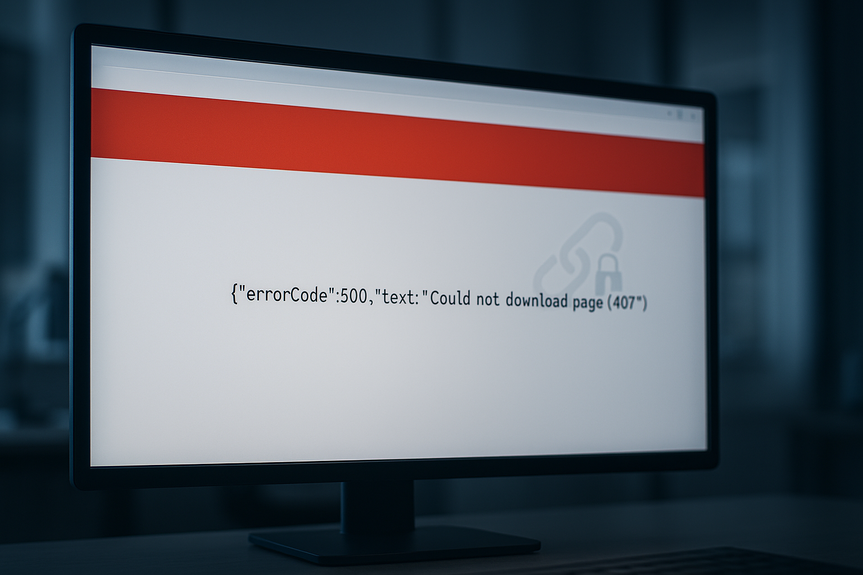
– Fehler 407 deutet oft auf eine fehlende Proxy-Anmeldung hin. Ohne gültige Zugangsdaten lässt der Proxy die Seite nicht durch. – Fehler 500 weist meist auf ein Serverproblem hin. Der Server hat intern ein Problem und liefert daher nichts aus. Beide Meldungen sagen: Dein Endgerät ist nicht unbedingt das Problem. Prüfe zuerst, ob der Zugriff von deinem Netzwerk aus möglich ist.Schnelle Checks beim Link
– Öffne die URL im normalen Browser. Wenn sie dort nicht lädt, liegt es nicht an deinem Tool. – Kopiere die Adresse neu, ohne unsichtbare Leerzeichen. Achte auf http/https und auf vollständige Parameter hinter einem Fragezeichen. – Teste eine alternative Route: mobiles Netz statt Firmen-WLAN. – Wenn der Link weiterhin scheitert, sag offen: Ich kann die Seite nicht herunterladen. Bitte den vollständigen Artikeltext oder eine funktionierende URL senden.Netzwerk und Proxy prüfen
– Nutzt du VPN oder Firmenproxy? Melde dich korrekt an oder deaktiviere testweise das VPN. – Prüfe, ob eine Login-Seite (z. B. Zeitschriften- oder Paywall-Login) vor dem Inhalt liegt. Ohne Anmeldung gibt es keinen Download. – Versuch eine andere Verbindung: Hotspot am Smartphone oder ein anderes WLAN. – Wenn du hinter einem Proxy festhängst (Hinweis 407), hilft nur gültige Authentifizierung oder ein Netzwerkwechsel.Alternative Wege zum Inhalt
– Bitte die sendende Person um den Originaltext als reinen Text, PDF oder Screenshot. – Bitte um eine öffentliche, frei zugängliche Fassung ohne Login-Barriere. – Frage nach einer Kurzfassung mit den wichtigsten Abschnitten, wenn Zeit drängt. – Formuliere klar: Ich kann die Seite nicht herunterladen. Bitte den vollständigen Artikeltext oder eine funktionierende URL senden. So weiß die Gegenseite sofort, was du brauchst.So bittest du klar um Mithilfe
Kurze, konkrete Nachricht, die zügig zum Ziel führt: – „Der Link lädt bei mir nicht (Proxy/Serverfehler). Ich kann die Seite nicht herunterladen. Bitte den vollständigen Artikeltext oder eine funktionierende URL senden. Falls möglich: PDF oder Text im E-Mail-Body. Danke!“Checkliste: Vom Fehler zur Lösung
(Source: https://arstechnica.com/ai/2026/02/block-lays-off-40-of-workforce-as-it-goes-all-in-on-ai-tools/)
For more news: Click Here
FAQ
Q: Was bedeutet die Meldung und welche Ursachen stecken dahinter?
A: Die Meldung zeigt, dass der Zugriff auf die Seite fehlgeschlagen ist, oft wegen gesperrtem Zugriff, fehlerhaftem Link oder Serverproblemen. Ich kann die Seite nicht herunterladen. Bitte den vollständigen Artikeltext oder eine funktionierende URL senden.
Q: Worin unterscheiden sich die Fehlercodes 407 und 500?
A: Fehler 407 deutet oft auf eine fehlende Proxy-Anmeldung hin, während Fehler 500 meist auf ein internes Serverproblem oder einen Schluckauf des Servers hindeutet. Ich kann die Seite nicht herunterladen. Bitte den vollständigen Artikeltext oder eine funktionierende URL senden.
Q: Welche schnellen Prüfungen sollte ich zuerst durchführen, wenn die Seite nicht lädt?
A: Öffne die URL im normalen Browser, kopiere die Adresse neu ohne unsichtbare Leerzeichen und prüfe http/https sowie vollständige Parameter hinter dem Fragezeichen. Ich kann die Seite nicht herunterladen. Bitte den vollständigen Artikeltext oder eine funktionierende URL senden.
Q: Wie prüfe ich, ob VPN, Proxy oder Login die Ursache sind?
A: Melde dich bei VPN oder Firmenproxy korrekt an oder deaktiviere das VPN testweise und prüfe außerdem, ob eine Login- oder Paywall-Seite vor dem Inhalt liegt. Ich kann die Seite nicht herunterladen. Bitte den vollständigen Artikeltext oder eine funktionierende URL senden.
Q: Welche alternativen Wege gibt es, um den Artikel trotzdem zu bekommen?
A: Bitte die sendende Person um den Originaltext als reinen Text, PDF oder Screenshot oder um eine öffentliche, frei zugängliche Fassung oder eine Kurzfassung der wichtigsten Abschnitte. Ich kann die Seite nicht herunterladen. Bitte den vollständigen Artikeltext oder eine funktionierende URL senden.
Q: Wie formuliere ich kurz und konkret die Bitte um Hilfe, damit die Gegenseite versteht, was nötig ist?
A: Schreibe eine kurze, konkrete Nachricht mit Hinweis auf Proxy- oder Serverfehler und nenne, welche Alternative du brauchst, damit die Gegenseite rasch reagieren kann. Ich kann die Seite nicht herunterladen. Bitte den vollständigen Artikeltext oder eine funktionierende URL senden.
Q: Wann sollte ich das Netzwerk wechseln oder einen Hotspot verwenden?
A: Wechsle testweise ins mobile Netz oder nutze einen Smartphone-Hotspot, wenn Firmen-WLAN oder ein Proxy den Zugriff blockiert, denn ein Netzwerkwechsel löst viele Zugriffsprobleme. Ich kann die Seite nicht herunterladen. Bitte den vollständigen Artikeltext oder eine funktionierende URL senden.
Q: Welche Schritte enthält die Checkliste zur systematischen Fehlersuche?
A: Teste laut Checkliste den Link im Browser, kopiere die Adresse neu, wechsle das Netzwerk (WLAN → Mobilfunk), prüfe VPN/Proxy und achte auf Login-/Paywall-Hinweise, um die Ursache einzugrenzen. Ich kann die Seite nicht herunterladen. Bitte den vollständigen Artikeltext oder eine funktionierende URL senden.
Contents