Krypto
14 Juni 2026
Read 10 min
Proxy Fehler 407 beheben Anleitung: Schnell wieder online *
Proxy Fehler 407 beheben: Schnell prüfen von Zugangsdaten, Proxy und System, damit Sie online sind.
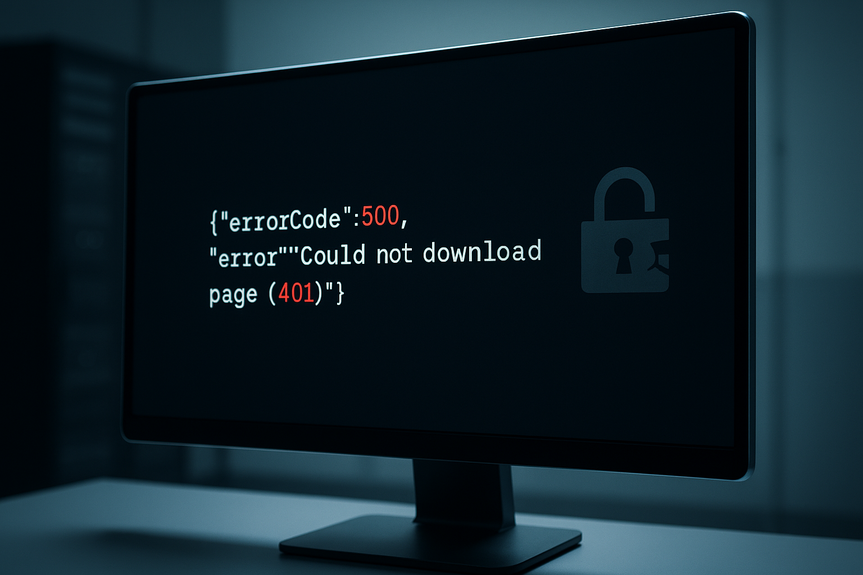
Der Code 407 bedeutet: Der Proxy verlangt eine Anmeldung. Diese Proxy Fehler 407 beheben Anleitung zeigt die schnellsten Lösungen für Browser, Betriebssystem und Netzwerk. Prüfen Sie Zugangsdaten, Proxy-Adresse und Authentifizierung. Setzen Sie falsche Einstellungen zurück und testen Sie erneut. So kommen Sie zügig und sicher wieder ins Internet.
Was hinter dem HTTP-Status 407 steckt
Der Fehler 407 heißt „Proxy Authentication Required“. Ihr Gerät erreicht den Proxy, aber der Proxy lässt die Anfrage erst nach gültiger Anmeldung durch. Das kann an falschen oder veralteten Zugangsdaten liegen. Oft ist auch die Proxy-Adresse, der Port oder die Art der Anmeldung falsch. Manchmal blockiert Sicherheitssoftware den Handshake. Im Firmennetz können PAC- oder WPAD-Autokonfigurationen die Ursache sein. Typische Auslöser:- Benutzername oder Passwort falsch, Passwort abgelaufen
- Proxy-Host oder Port nicht korrekt
- Falsches Anmeldeverfahren (z. B. Basic vs. NTLM/Kerberos)
- Automatische Proxy-Konfiguration (PAC/WPAD) fehlerhaft
- VPN, Firewall oder Antivirus blockiert/verändert Verkehr
- Gerätezeit falsch, Zertifikate ungültig (bei SSL-Inspektion im Unternehmen)
- App oder Tool nutzt andere Proxy-Einstellungen als das System
Proxy Fehler 407 beheben Anleitung: Ursachen und schnelle Checks
Beginnen Sie mit kurzen Prüfungen. Diese sparen Zeit und grenzen die Ursache ein.- Test einer zweiten Website: Tritt 407 überall auf? Wenn ja, liegt es an Proxy oder Zugangsdaten.
- Abmelden und erneut anmelden: Wenn der Browser nach Zugangsdaten fragt, geben Sie sie neu ein.
- Proxy-Details prüfen: Hostname, Port, Benutzername. Achten Sie auf Tippfehler.
- Uhrzeit und Datum korrigieren: Große Abweichungen stören Anmeldungen und Zertifikate.
- VPN kurz trennen: Manche VPNs umgehen oder doppeln Proxys.
- Antivirus/Firewall kurz deaktivieren (falls erlaubt): Prüfen, ob die Anmeldung dann klappt.
- WLAN wechseln oder Hotspot testen: So erkennen Sie, ob das Problem am aktuellen Netz liegt.
Browser: Schritt-für-Schritt zur Verbindung
Google Chrome und Microsoft Edge
Chrome und Edge nutzen die Systemeinstellungen.- Öffnen Sie die Proxy-Einstellungen des Systems.
- Deaktivieren Sie testweise „Proxy automatisch erkennen“.
- Wenn Sie eine Adresse/Port haben, aktivieren Sie „Manuellen Proxy“ und tragen Sie Host und Port ein.
- Speichern, Browser neu starten, Seite erneut aufrufen. Zugangsdaten eingeben, wenn abgefragt.
Mozilla Firefox
Firefox kann eigene Proxy-Regeln nutzen.- Öffnen Sie die Einstellungen und suchen Sie „Netzwerk“ oder „Proxy“.
- Wählen Sie „System-Proxy verwenden“ oder „Manuelle Proxy-Konfiguration“ mit Host/Port.
- Bei manuell: „Auch für HTTPS verwenden“ aktivieren, falls vorgegeben.
- Speichern, Firefox neu starten, neu einloggen.
Browser-Fehler eingrenzen
- Neues Profil oder Inkognito-Modus nutzen: So umgehen Sie alte Anmeldedaten.
- Erweiterungen deaktivieren: Add-ons können Anfragen verändern.
- Netzwerk-Analyse im Entwickler-Tool öffnen: Bestätigt die Antwort „407“ vom Proxy.
Systemweite Einstellungen: Windows und macOS
Windows
- Einstellungen > Netzwerk & Internet > Proxy
- Automatische Einstellungen: „Setup-Skript“ (PAC) prüfen. Stimmt die URL?
- Manuelle Proxy-Einrichtung: Host und Port eintragen, falls vorgegeben
- Ausnahmen setzen: Domains ohne Proxy bei Bedarf hinzufügen
- Windows neu anmelden oder Neustart durchführen
macOS
- Systemeinstellungen > Netzwerk > Aktive Verbindung > Details > Proxies
- „Auto Proxy Discovery“ oder „Automatisches Proxy-Skript“ prüfen
- HTTP- und HTTPS-Proxy mit Host/Port eintragen, wenn erforderlich
- Ausnahmen definieren, Änderungen anwenden, neu verbinden
WLAN auf Android und iOS
- WLAN-Einstellungen öffnen, aktuelles Netz bearbeiten
- Proxy auf „Manuell“ oder „Auto“ setzen, je nach Vorgabe
- Host/Port oder PAC-URL eintragen, speichern und erneut verbinden
Passwörter, Anmeldedaten und Caches
Zugangsdaten sind die häufigste Fehlerquelle. In dieser Proxy Fehler 407 beheben Anleitung ist ein Fokus auf saubere Anmeldedaten entscheidend.- Benutzername-Format prüfen: Oft „DOMAINbenutzer“ oder „benutzer@domain“ im Firmennetz
- Passwort aktualisieren, wenn kürzlich geändert
- Gespeicherte Anmeldedaten löschen und neu eingeben
- Sperrungen beachten: Nach zu vielen Fehlversuchen sperren Systeme Konten temporär
PAC/WPAD und Unternehmensnetze
Viele Firmen setzen PAC- oder WPAD-Skripte ein. Fehler im Skript führen direkt zu 407.- PAC-URL testen: Laden Sie die Datei im Browser und prüfen Sie, ob sie erreichbar ist.
- Standortabhängig: Manche Standorte nutzen andere Proxys. Prüfen Sie, ob Sie am richtigen Netz sind.
- Authentifizierungstyp: NTLM/Kerberos braucht oft Domänenanmeldung. Melden Sie sich am Firmengerät mit Domänenkonto an.
- Zertifikate: Bei SSL-Inspektion müssen Unternehmenszertifikate installiert sein. Installieren Sie diese nur aus vertrauenswürdiger Quelle und nach IT-Freigabe.
Entwickler- und CLI-Tools richtig anbinden
Viele Tools nutzen eigene Proxy-Variablen. Ein 407 in der Shell hat oft andere Gründe als im Browser.- Umgebungsvariablen setzen:
- HTTP_PROXY und HTTPS_PROXY auf http://user:pass@host:port
- NO_PROXY für interne Hosts, die keinen Proxy nutzen
- cURL: curl -x http://host:port https://example.com
- git: git config –global http.proxy http://host:port
- npm: npm config set proxy http://host:port und npm config set https-proxy http://host:port
- pip: pip install –proxy http://host:port paketname
VPN, Sicherheitstools und Netzwerkfilter
VPNs oder Sicherheitslösungen können Verbindungen überlagern.- VPN kurz deaktivieren und testen
- HTTPS-Prüfung in Sicherheitssoftware prüfen: Falls aktiv, kann sie die Proxy-Anmeldung stören
- Firewall-Regeln: Ausgehende Ports (typisch 3128, 8080, 8000, 443) müssen offen sein
- Nur erlaubte Ausnahmen setzen. Umgehen Sie den Proxy nicht dauerhaft.
Fehleranalyse, wenn nichts hilft
- Einzeln testen: Erst Browser ohne Erweiterungen, dann Systemproxy, dann CLI-Tools
- Andere Verbindung probieren: Mobiler Hotspot zum Gegencheck
- Netzwerk-Log im Browser: 407-Header lesen, manchmal steht dort der Proxy-Name
- Traceroute oder Ping zum Proxy-Host: Erreichbarkeit prüfen
- Kontakt zur IT oder zum Provider: Proxy-Name, Port, Zeitpunkt, Benutzername, genaue Fehlermeldung angeben
For more news: Click Here
FAQ
Q: Was bedeutet der HTTP-Status 407 und wie entsteht er?
A: Der HTTP-Status 407 bedeutet „Proxy Authentication Required“, also dass der Proxy eine gültige Anmeldung verlangt. In der Proxy Fehler 407 beheben Anleitung steht, dass dies häufig durch falsche Zugangsdaten, eine falsche Proxy-Adresse/Port oder ein ungeeignetes Anmeldeverfahren verursacht wird.
Q: Welche schnellen Prüfungen helfen, einen Proxy Fehler 407 einzugrenzen?
A: Beginnen Sie mit kurzen Checks wie dem Aufruf einer zweiten Website, erneuter Eingabe der Zugangsdaten, Kontrolle von Proxy-Host und Port sowie Korrektur von Uhrzeit und Datum. Die Proxy Fehler 407 beheben Anleitung empfiehlt außerdem, VPN kurz zu trennen, Antivirus/Firewall testweise zu deaktivieren und ein anderes WLAN oder Hotspot zu verwenden, um die Ursache einzukreisen.
Q: Wie stelle ich Proxy-Einstellungen für Chrome/Edge und Firefox korrekt ein?
A: Chrome und Edge nutzen die Systemeinstellungen, daher öffnen Sie die System-Proxy-Einstellungen, deaktivieren „Proxy automatisch erkennen“ und tragen bei Bedarf Host und Port manuell ein. Firefox kann eigene Proxy-Regeln verwenden; wählen Sie dort „System-Proxy verwenden“ oder „Manuelle Proxy-Konfiguration“ und aktivieren Sie gegebenenfalls „Auch für HTTPS verwenden“, wie die Proxy Fehler 407 beheben Anleitung empfiehlt.
Q: Was mache ich, wenn meine gespeicherten Anmeldedaten den Fehler verursachen?
A: Prüfen Sie das Benutzernameformat, aktualisieren Sie das Passwort und löschen Sie gespeicherte Anmeldedaten, damit Sie sie neu eingeben können. Die Proxy Fehler 407 beheben Anleitung weist darauf hin, dass Konten nach zu vielen Fehlversuchen gesperrt werden können, also dokumentieren Sie Änderungen und melden Sie sich gegebenenfalls neu an.
Q: Wie kann ein fehlerhaftes PAC-/WPAD-Skript einen 407 auslösen und wie teste ich das?
A: PAC- oder WPAD-Skripte legen fest, welcher Proxy genutzt wird, und eine fehlerhafte PAC-URL oder ein fehlerhaftes Skript kann direkt zu einem 407 führen. Testen Sie die PAC-URL im Browser und beachten Sie, dass in Firmennetzen Authentifizierungstypen wie NTLM/Kerberos oder fehlende Unternehmenszertifikate eine Rolle spielen, wie die Proxy Fehler 407 beheben Anleitung erklärt.
Q: Was muss ich bei Entwickler- oder CLI-Tools prüfen, wenn ich einen 407 erhalte?
A: Viele Tools nutzen eigene Proxy-Variablen, prüfen Sie deshalb zuerst System-Umgebungsvariablen (HTTP_PROXY, HTTPS_PROXY, NO_PROXY) und anschließend tool-spezifische Einstellungen wie git, npm, pip oder curl. Die Proxy Fehler 407 beheben Anleitung rät, Passwörter nicht in Klartext zu verwenden und nach Möglichkeit integrierte Authentifizierungsmechanismen zu bevorzugen.
Q: Kann VPN, Firewall oder Antivirus einen Proxy Fehler 407 verursachen und wie gehe ich vor?
A: VPNs und Sicherheitssoftware können Verbindungen überlagern oder SSL-Handshakes stören, wodurch die Proxy-Anmeldung scheitert. Die Proxy Fehler 407 beheben Anleitung empfiehlt, VPN kurz zu trennen, HTTPS-Prüfung in Sicherheitsprogrammen zu prüfen und sicherzustellen, dass typische Proxy-Ports (z. B. 3128, 8080, 8000, 443) nicht blockiert sind, in Abstimmung mit der IT.
Q: Wann und welche Informationen sollte ich an die IT weitergeben, wenn ich den 407 nicht selbst lösen kann?
A: Wenn die eigenen Tests nichts bringen, kontaktieren Sie die IT oder den Provider und geben Proxy-Name, Port, Zeitpunkt, Benutzername und die genaue Fehlermeldung an. Die Proxy Fehler 407 beheben Anleitung empfiehlt zudem, alle getesteten Schritte zu dokumentieren, damit die Ursache schneller eingegrenzt werden kann.
* Die auf dieser Webseite bereitgestellten Informationen stammen ausschließlich aus meinen persönlichen Erfahrungen, Recherchen und technischen Erkenntnissen. Diese Inhalte sind nicht als Anlageberatung oder Empfehlung zu verstehen. Jede Investitionsentscheidung muss auf der Grundlage einer eigenen, unabhängigen Prüfung getroffen werden.
Contents