KI Neuigkeiten
22 Juni 2026
Read 6 min
Timeout bei Drittanbieteranfragen erhöhen: Kurz erklärt
Timeouts für Drittanbieter erhöhen Sie per Queryparameter timeout in Millisekunden in der Request-URL.
Sie wollen das Timeout bei Drittanbieteranfragen erhöhen? Hängen Sie den Query-Parameter timeout in Millisekunden an die Request-URL, zum Beispiel …?timeout=50000&url=…. Dadurch wartet das System länger auf die externe Antwort und mindert das Risiko eines Abbruchs durch ein abgelaufenes Zeitlimit.
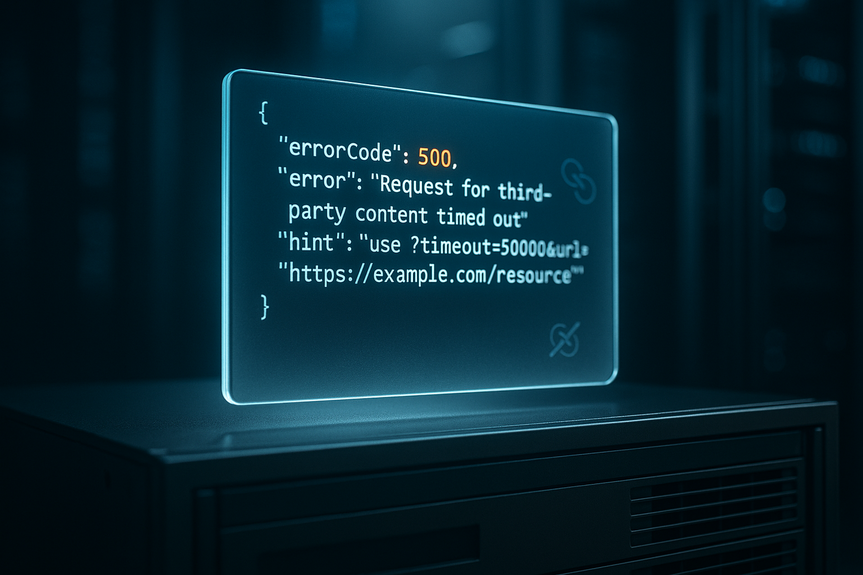
Im Fehlerfall erscheint häufig die Meldung mit errorCode: 500 und dem Text „Request of third-party content timed out.“ Diese Nachricht nennt bereits die Lösung: Einen Querystring-Parameter namens timeout verwenden und den Wert in Millisekunden setzen. So können Sie gezielt das Timeout bei Drittanbieteranfragen erhöhen, wenn externe Inhalte langsamer laden als erwartet.
Parametername: timeout
Einheit: Millisekunden
Ort: Querystring der Request-URL
Beispiel: …?timeout=50000&url=…
Wenn Sie das Timeout bei Drittanbieteranfragen erhöhen, verlängern Sie die maximale Wartezeit, bevor die Anfrage als fehlgeschlagen gilt. Das ist nützlich, wenn ein Drittanbieter zeitweise langsam antwortet und sonst ein 500-Fehler ausgelöst wird.
Externe Inhalte brauchen länger als üblich zu laden.
Sie sehen wiederholt die Meldung „Request of third-party content timed out“.
Sie möchten eine längere, feste Wartezeit erlauben, bevor ein Fehler gemeldet wird.
Sie können das Timeout bei Drittanbieteranfragen erhöhen, indem Sie den Wert im Parameter situativ anpassen. Prüfen Sie dabei, ob die längere Wartezeit für Ihre Anwendung akzeptabel ist.
Fehler bestätigen: Tritt errorCode: 500 mit „Request of third-party content timed out“ auf?
URL anpassen: Fügen Sie timeout als Query-Argument in Millisekunden hinzu.
Beispiel testen: …?timeout=50000&url=…
Ergebnis prüfen: Kommt nun eine Antwort statt eines Timeouts?
Bevor Sie das Timeout bei Drittanbieteranfragen erhöhen, beobachten Sie die Antwortzeiten des externen Dienstes. Passen Sie den Wert nur so weit an, wie es für stabile Antworten nötig ist.
Nutzen Sie das genaue Fehlerzitat, um den Fall zu verifizieren: „Request of third-party content timed out.“
Vergleichen Sie das Verhalten mit und ohne timeout-Parameter.
Starten Sie mit einem überschaubaren Wert, beobachten Sie das Ergebnis und, falls weiterhin Timeouts auftreten, das Timeout bei Drittanbieteranfragen erhöhen. So behalten Sie die Kontrolle über die Wartezeit und das Fehlerrisiko.
Am Ende zählt, dass Sie die einfache Vorgabe aus der Meldung nutzen: einen timeout-Parameter im Querystring, angegeben in Millisekunden, zum Beispiel „…?timeout=50000&url=…“. Folgen Sie diesem Hinweis, testen Sie das Verhalten, und falls nötig, können Sie das Timeout bei Drittanbieteranfragen erhöhen, ohne Ihre gesamte Integration umzustellen.
Timeout bei Drittanbieteranfragen erhöhen: So setzen Sie den Parameter
Die Anleitung ist direkt in der Fehlermeldung enthalten: „The ‚timeout‘ querystring argument can be used to increase wait time (in milliseconds). For example, ‚…?timeout=50000&url=…'“. Das heißt:Wann der Parameter hilft
Vorgehen in klaren Schritten
Worauf Sie achten sollten
Balance zwischen Stabilität und Wartezeit
Eine höhere Wartezeit macht Timeouts seltener, verlängert aber die Gesamtdauer einer langsamen Anfrage. Setzen Sie den timeout-Wert deshalb mit Bedacht.Klarer Test
For more news: Click Here
FAQ
Q: Was bedeutet die Fehlermeldung „Request of third-party content timed out“ mit errorCode: 500?
A: Die Meldung bedeutet, dass eine Anfrage an einen Drittanbieter nicht rechtzeitig beantwortet wurde und dadurch ein 500-Fehler ausgelöst wurde. Die Meldung nennt als Lösung „Timeout bei Drittanbieteranfragen erhöhen“ und empfiehlt, den Query-Parameter timeout in Millisekunden an die Request-URL anzuhängen.
Q: Wie setze ich den timeout-Parameter in der Request-URL?
A: So funktioniert „Timeout bei Drittanbieteranfragen erhöhen“: Hängen Sie den Query-Parameter timeout mit dem Wert in Millisekunden an die Request-URL, zum Beispiel …?timeout=50000&url=…. Die Einheit ist Millisekunden und der Parameter wird im Querystring übergeben.
Q: In welcher Einheit muss der timeout-Wert angegeben werden?
A: Der Parameter timeout wird in Millisekunden angegeben. Beim Timeout bei Drittanbieteranfragen erhöhen ist es wichtig, diesen Wert bewusst zu wählen, da er die maximale Wartezeit bestimmt.
Q: In welchen Situationen hilft es, das Timeout bei Drittanbieteranfragen zu erhöhen?
A: Das Timeout bei Drittanbieteranfragen erhöhen hilft, wenn externe Inhalte langsamer als üblich laden oder wiederholt die Meldung „Request of third-party content timed out“ erscheint. Dann reduziert eine längere Wartezeit das Risiko eines Abbruchs durch das Zeitlimit.
Q: Welche Nachteile oder Risiken entstehen, wenn man das Timeout erhöht?
A: Beim Timeout bei Drittanbieteranfragen erhöhen verlängert sich zwar die Wartezeit, gleichzeitig sinkt aber das Risiko für Timeouts. Setzen Sie den Wert deshalb mit Bedacht und prüfen Sie, ob die längere Wartezeit für Ihre Anwendung akzeptabel ist.
Q: Wie teste ich, ob das Erhöhen des Timeouts das Problem löst?
A: Prüfen Sie zuerst, ob der Fehler mit errorCode: 500 und dem Text „Request of third-party content timed out“ auftritt, passen Sie dann die URL an, indem Sie den timeout-Parameter setzen und testen Sie das Beispiel …?timeout=50000&url=…. Beim Timeout bei Drittanbieteranfragen erhöhen sollten Sie das Verhalten mit und ohne Parameter vergleichen und die Antwortzeiten beobachten.
Q: Wie heißt der Parameter genau und wo wird er platziert?
A: Der Parameternamen lautet „timeout“ und er wird im Querystring der Request-URL platziert. Beim Timeout bei Drittanbieteranfragen erhöhen hängen Sie also beispielsweise …?timeout=50000&url=… an die URL.
Q: Wie finde ich einen passenden Wert für das Timeout?
A: Starten Sie mit einem überschaubaren Wert, testen Sie das Ergebnis und erhöhen Sie situativ, wenn weiterhin Timeouts auftreten. Beim Timeout bei Drittanbieteranfragen erhöhen sollten Sie den Wert nur so weit anheben, wie es für stabile Antworten nötig ist.
Contents