KI Neuigkeiten
24 März 2026
Read 6 min
Timeout bei Drittanbieterinhalten beheben: 5 schnelle Fixes
Timeout bei Drittanbieterinhalten beheben, indem du timeout in ms erhöhst und Ziel-URL so mitgibst.
Wenn externe Inhalte nicht laden und eine Anfrage abbricht, hilft oft ein längerer Atem. Um ein Timeout bei Drittanbieterinhalten beheben zu können, füge den Query-Parameter timeout hinzu und setze ihn in Millisekunden höher, zum Beispiel timeout=50000. So erhöhst du die Wartezeit, bis die Antwort eintrifft.
Externe Dienste reagieren manchmal langsamer als erwartet. Dann siehst du eine Meldung ähnlich wie: Die Anfrage nach Drittanbieterinhalten ist abgelaufen. Die Lösung steckt schon im Hinweis: Du kannst die Wartezeit mit dem Query-Parameter timeout in Millisekunden erhöhen und zusätzlich die Zieladresse mit url=… übergeben. So lässt sich ein Timeout bei Drittanbieterinhalten beheben, ohne den gesamten Ablauf umzubauen.
Was die Fehlermeldung bedeutet
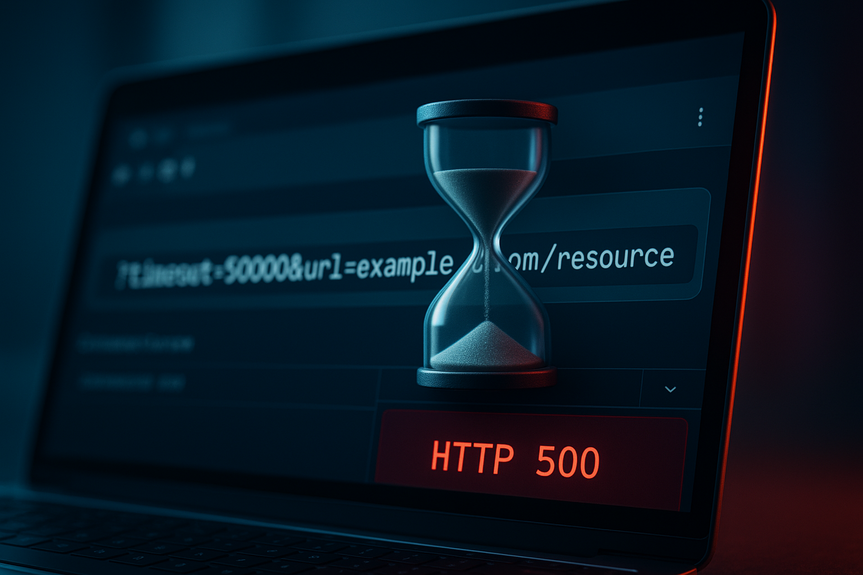
Die Meldung verweist auf errorCode 500 und sagt, dass die Anfrage auf Inhalte eines Drittanbieters abgelaufen ist. Sie nennt auch konkret die Abhilfe: Den Querystring-Parameter timeout verwenden, um die Wartezeit in Millisekunden zu erhöhen. Ein Beispiel sieht so aus: ?timeout=50000&url=… Das heißt: – timeout steuert, wie lange die Anfrage maximal wartet. – Der Wert steht in Millisekunden. – url enthält die Zieladresse, von der die Inhalte geladen werden.Timeout bei Drittanbieterinhalten beheben – 5 schnelle Fixes
1. timeout-Parameter in der Abfrage hinzufügen
Erweitere deine Anfrage um den Query-Parameter timeout. Ohne diesen Parameter läuft die Anfrage schneller ab. Mit timeout sagst du dem System klar, wie lange es warten soll, bevor ein Abbruch erfolgt.2. Wartezeit ausreichend hoch ansetzen (Millisekunden)
Setze den Wert in Millisekunden. Der Hinweis liefert ein Beispiel: timeout=50000. Das entspricht 50 Sekunden. Beginne mit einem passenden Wert und prüfe, ob die Antwort rechtzeitig ankommt. So kannst du ein Timeout bei Drittanbieterinhalten beheben, wenn der Dienst länger braucht.3. Zieladresse per url-Parameter übergeben
Übermittle die Ziel-URL im Parameter url, z. B. …&url=https://… Nur wenn die Zieladresse korrekt mitgeschickt wird, weiß die Anfrage, welche Inhalte geladen werden sollen. Das Zusammenspiel aus timeout und url ist entscheidend.4. Anfrage nach Anpassung erneut ausführen
Starte die Anfrage mit dem ergänzten Querystring neu: ?timeout=50000&url=… Wenn die Wartezeit nun passt, sollte die Antwort rechtzeitig eintreffen. So lässt sich in vielen Fällen ein Timeout bei Drittanbieterinhalten beheben, ohne weiteren Code zu ändern.5. Bei erneutem Fehler 500 die Wartezeit weiter erhöhen
Tritt wieder ein Fehler 500 wegen Zeitüberschreitung auf, erhöhe den timeout-Wert schrittweise weiter. Jeder Schritt gibt dem Drittanbieter etwas mehr Zeit, zu antworten. Beispiel: von 30000 auf 50000 und dann auf 70000 Millisekunden.So setzt du die Parameter richtig ein
– Verwende timeout, um die maximale Wartezeit festzulegen. – Gib die Zielressource mit url an. – Kombiniere beide Parameter in einer Anfrage, etwa: ?timeout=50000&url=… – Prüfe das Ergebnis und passe den timeout-Wert an, bis die Antwort innerhalb des Limits liegt. Mit diesen klaren Schritten kannst du ein Timeout bei Drittanbieterinhalten beheben. Die Fehlermeldung liefert die nötigen Hinweise bereits mit: Wartezeit per timeout erhöhen, Ziel per url angeben und die Anfrage erneut starten. So bleibt dein Ablauf stabil, selbst wenn externe Inhalte einmal länger brauchen.For more news: Click Here
FAQ
Q: Was bedeutet die Fehlermeldung mit errorCode 500 in diesem Kontext?
A: Die Meldung weist darauf hin, dass eine Anfrage an Inhalte eines Drittanbieters wegen Zeitüberschreitung abgebrochen wurde. Um Timeout bei Drittanbieterinhalten beheben zu können, empfiehlt die Meldung, den Query-Parameter timeout in Millisekunden zu erhöhen.
Q: Wie füge ich den Query-Parameter timeout korrekt hinzu?
A: Hänge den Parameter als Querystring an die Anfrage, zum Beispiel ?timeout=50000&url=…. Der Wert steht in Millisekunden und mit diesem Parameter kannst du Timeout bei Drittanbieterinhalten beheben, indem du die Wartezeit erhöhst.
Q: In welcher Einheit muss ich den timeout-Wert angeben?
A: Der timeout-Wert wird in Millisekunden angegeben. Das Beispiel timeout=50000 entspricht damit einer Wartezeit von 50 Sekunden.
Q: Welche Aufgabe hat der url-Parameter in der Anfrage?
A: Der url-Parameter übermittelt die Zieladresse, von der die Inhalte geladen werden sollen. Nur wenn die Zieladresse korrekt mitgeschickt wird, weiß die Anfrage, welche Ressource geladen werden muss.
Q: Was mache ich, wenn nach Anpassung weiterhin ein Fehler 500 auftritt?
A: Erhöhe den timeout-Wert schrittweise und führe die Anfrage nach jeder Anpassung erneut aus. Das Artikelbeispiel schlägt Erhöhungen von 30000 auf 50000 und dann auf 70000 Millisekunden vor, um Timeout bei Drittanbieterinhalten beheben zu können.
Q: Reicht es, nur den timeout-Parameter hinzuzufügen, oder muss ich den Ablauf umbauen?
A: In vielen Fällen reicht das Ergänzen der Query-Parameter timeout und url, sodass kein kompletter Umbau des Ablaufs nötig ist. So lässt sich oft Timeout bei Drittanbieterinhalten beheben, ohne den gesamten Ablauf umzubauen.
Q: Wie teste ich nach der Anpassung, ob die Änderung erfolgreich war?
A: Starte die Anfrage mit dem ergänzten Querystring neu und prüfe, ob die Antwort innerhalb des gesetzten Limits eintrifft. Passe den timeout-Wert weiter an, bis die Antwort rechtzeitig ankommt.
Q: Welche Reihenfolge empfiehlt der Artikel für die 5 schnellen Fixes?
A: Beginne mit dem Hinzufügen des timeout-Parameters, setze die Wartezeit in Millisekunden ausreichend hoch und übergebe die Zieladresse per url, dann führe die Anfrage erneut aus. Falls weiterhin ein Fehler 500 auftritt, erhöhe den timeout-Wert schrittweise; diese Reihenfolge hilft, Timeout bei Drittanbieterinhalten beheben systematisch anzugehen.
Contents