KI Neuigkeiten
16 Dez. 2025
Read 7 min
Wie clientseitigen Fehler in Browserkonsole beheben: sofort
Clientseitigen Fehler in Browserkonsole beheben: Konsole öffnen, Cache leeren, Addons deaktivieren.
Du siehst die Meldung „Application error: a client-side exception has occurred“? Hier lernst du, clientseitigen Fehler in Browserkonsole beheben: Konsole öffnen, kurz testen, Cache leeren, Erweiterungen prüfen und Ergebnisse dokumentieren. So findest du die Ursache schnell und kannst die Seite wieder nutzen – als Nutzer oder als Entwickler.
clientseitigen Fehler in Browserkonsole beheben: Schnellstart
Die kurzen Schritte
- Seite neu laden und prüfen, ob der Fehler wiederkommt.
- Browserkonsole öffnen und die rote Fehlermeldung lesen.
- Ohne Cache neu laden und lokale Daten der Seite löschen.
- Erweiterungen kurz deaktivieren und erneut testen.
- In einem privaten Fenster testen, um Einflüsse zu trennen.
- Fehlerausgabe sichern und bei Bedarf an den Support senden.
Fehler verstehen statt raten
Die Meldung richtig einordnen
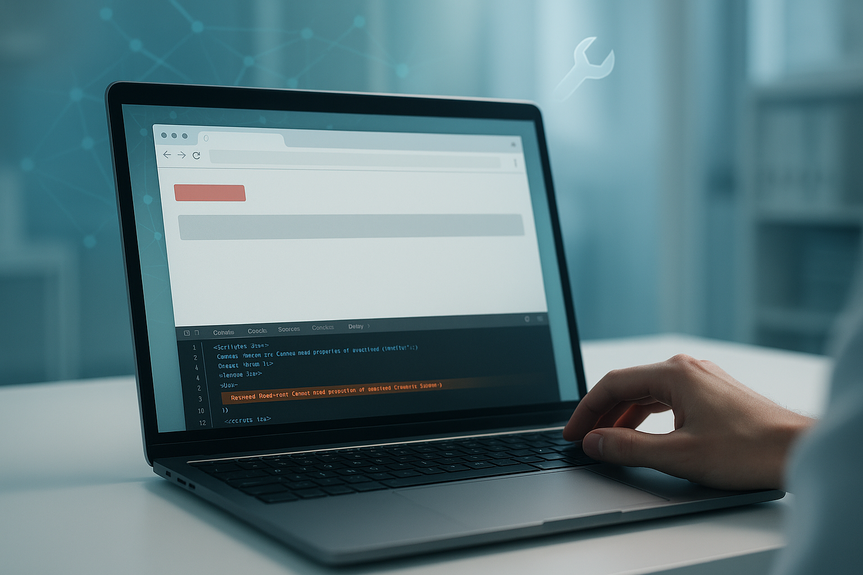
Wenn du „Application error: a client-side exception has occurred (see the browser console for more information)“ siehst, ist die Störung im Browser passiert, nicht auf dem Server. Öffne die Konsole. Lies die erste rote Zeile und den kurzen Hinweis darunter. Häufig zeigt die Ausgabe, welche Aktion den Fehler ausgelöst hat.Konsole öffnen und lesen
- Öffne die Entwicklerwerkzeuge und gehe zum Reiter „Konsole“.
- Reproduziere den Klick oder die Aktion, die den Fehler auslöst.
- Notiere die Zeit, die Aktion und die erste Fehlzeile.
- Fotografiere oder kopiere die Meldung für spätere Schritte.
Störungen eingrenzen
Einfluss von Cache und Daten
- Harter Reload: Seite ohne Cache neu laden.
- Website-Daten löschen: Cookies, Speicher, Cache nur für diese Seite.
- Erneut testen und prüfen, ob die Meldung bleibt.
Einfluss von Erweiterungen
- Alle Erweiterungen kurz deaktivieren.
- Seite neu laden und testen.
- Wenn der Fehler weg ist, Erweiterungen nacheinander aktivieren.
Stabil testen wie im Labor
Klare Reproduzierbarkeit
- Dokumentiere: Welche Seite? Welche Aktion? Welche Uhrzeit?
- Teste in einem zweiten Benutzerprofil des Browsers.
- Teste auf einer anderen Verbindung (WLAN/Mobil), falls möglich.
Wenn du die Website entwickelst
Schnelle Checks im Code
- Prüfe die letzte Änderung vor dem Auftreten des Fehlers.
- Aktiviere lesbare Builds, um die betroffene Datei und Zeile zu sehen.
- Fange Ausnahmen ab und gib klare Hinweise in der Konsole aus.
- Überprüfe bedingte Features: Läuft der Code sauber, wenn Daten fehlen?
Wenn du die Seite nur nutzt
Gute Fehlermeldung an den Support
- Sende den genauen Text der Fehlermeldung aus der Konsole.
- Beschreibe die Schritte, die zum Fehler führen.
- Füge Datum, Uhrzeit und die betroffene URL hinzu.
- Teile einen Screenshot, aber achte auf sensible Daten.
(Source: https://openai.com/index/introducing-gpt-5-2/)
For more news: Click Here
FAQ
Q: Was bedeutet die Meldung „Application error: a client-side exception has occurred (see the browser console for more information)“?
A: Die Meldung zeigt, dass die Störung im Browser und nicht auf dem Server aufgetreten ist. Öffne die Konsole und lies die erste rote Fehlzeile, um clientseitigen Fehler in Browserkonsole beheben zu können.
Q: Wie öffne ich die Browserkonsole und welche Informationen sollte ich lesen?
A: Öffne die Entwicklerwerkzeuge und wechsle zum Reiter Konsole, dann reproduziere die Aktion, die den Fehler auslöst. Notiere die erste rote Zeile und kopiere oder fotografiere die Meldung, damit du clientseitigen Fehler in Browserkonsole beheben kannst.
Q: Welche Kurzschritte enthält der Schnellstart, um das Problem schnell zu prüfen?
A: Lade die Seite neu, öffne die Konsole, mache einen harten Reload und lösche bei Bedarf die Website-Daten für diese Seite. Deaktiviere Erweiterungen testweise und teste in einem privaten Fenster, damit du clientseitigen Fehler in Browserkonsole beheben und die Ursache schneller eingrenzen kannst.
Q: Wie kann ich Cache und lokale Daten gezielt als Ursache ausschließen?
A: Führe einen harten Reload durch und lösche Cookies, Cache und gespeicherte Daten nur für die betroffene Seite. Teste danach erneut, denn so kannst du clientseitigen Fehler in Browserkonsole beheben, wenn veraltete Dateien oder widersprüchliche Daten das Problem verursachen.
Q: Was tun, wenn Erweiterungen den Seitenbetrieb stören?
A: Deaktiviere alle Erweiterungen kurz und lade die Seite neu, um zu prüfen, ob der Fehler verschwindet. Wenn der Fehler weg ist, aktiviere die Add-ons nacheinander, um den Verursacher zu finden und so clientseitigen Fehler in Browserkonsole beheben zu können.
Q: Wie teste ich die Reproduzierbarkeit des Fehlers wie im Labor?
A: Dokumentiere die betroffene URL, die genaue Aktion, Datum und Uhrzeit und wiederhole die Schritte konsistent. Teste in einem zweiten Benutzerprofil und auf einer anderen Verbindung, denn nur so lässt sich clientseitigen Fehler in Browserkonsole beheben und zuverlässig reproduzieren.
Q: Welche schnellen Code-Checks sollten Entwickler durchführen, wenn sie die Seite betreuen?
A: Prüfe die zuletzt vorgenommenen Änderungen, aktiviere lesbare Builds und fange Ausnahmen ab, um betroffene Datei und Zeile zu finden. Isoliere den betreffenden Codeblock und teste mit kleinen Änderungen, damit du clientseitigen Fehler in Browserkonsole beheben und klare Hinweise in der Konsole ausgeben kannst.
Q: Was gehört in eine gute Fehlermeldung an den Support?
A: Sende den genauen Text aus der Konsole, beschreibe die Schritte zur Reproduktion und füge Datum, Uhrzeit und die betroffene URL hinzu. Ein Screenshot oder kopierter Konsolen-Auszug hilft dem Support, clientseitigen Fehler in Browserkonsole beheben zu können und den Fehler schneller zu reproduzieren.
Contents