KI Neuigkeiten
16 Juni 2026
Read 9 min
Hermes mit Ollama installieren: So schnell lokal einrichten
Hermes mit Ollama installieren bringt dir lokale, datensparende KI mit transparenten Agentenprozessen.
Schnell, lokal, privat: Wer Hermes mit Ollama installieren will, richtet die Desktop-KI in wenigen Schritten ein und nutzt sie ohne Cloud-Zwang. Der Clou: Hermes kombiniert Chat, Tools, Skills, Speicher und Zeitpläne zu einem autonomen Agenten, den du flexibel mit Modellen wie Google Gemini verbindest – inklusive Live-Einblick in jeden Arbeitsschritt.
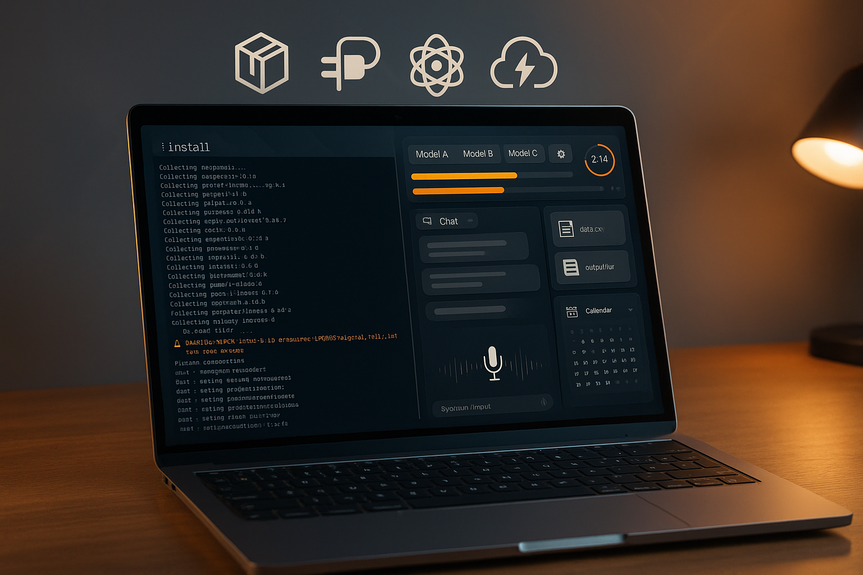
Hermes ist mehr als ein Chatfenster. Die App bündelt Integrationen, Terminal, Dateiansicht, Sprachsteuerung, Skills, geplante Jobs und eine Lernschleife. So arbeitest du lokal, behältst deine Daten bei dir und siehst transparent, wie der Agent Entscheidungen trifft. Besonders praktisch, wenn du KI vor allem für Recherche und reproduzierbare Abläufe nutzt.
Was Hermes als Agent leistet
- Memory: Hermes merkt sich Informationen für spätere Aktionen.
- Skills: Playbooks für wiederholbare Schritte.
- Soul: Stimme, Stil, Vorlieben und Standardverhalten des Agenten.
- Crons: Geplante Automationen für proaktives Handeln.
- Session Recall: Durchsuchbare Historie mit Links, Entscheidungen und Projekten.
Hermes mit Ollama installieren
Vorbereitung und Ollama
Du hast zwei Wege: offizieller Installer oder Ollama. In der Praxis ist Ollama deutlich einfacher und ermöglicht die Nutzung von Hermes ohne Kosten, etwa zusammen mit dem GPT-OSS-Modell. Die App läuft auf Linux (z. B. Pop!_OS), macOS und Windows.Linux
Öffne ein Terminal und führe den Installationsbefehl für Ollama aus. Nach der Installation startest du den Dienst:sudo systemctl start ollama
macOS
Öffne das Terminal und führe den Installationsbefehl aus. Danach kannst du direkt weiter zum Start.Windows
Öffne ein Terminal und installiere Ollama mit:irm https://ollama.com/install.ps1 | iex
Hermes starten
Starte die Desktop-App über Ollama:ollama launch hermes-desktopBeim ersten Start wählst du ein Modell. Die Vorauswahl ist begrenzt, aber im laufenden GUI kannst du weitere Anbieter verbinden und Modelle wechseln. Genau hier zeigt sich der Vorteil, wenn du Hermes mit Ollama installieren und betreiben möchtest: Du bleibst flexibel – lokal und datensparsam.
Modelle hinzufügen und schnell wechseln
Modellauswahl in den Einstellungen
– Klicke auf das Zahnrad oben rechts. – Wähle im Dropdown dein Modell, z. B. Google Gemini (OAuth). – Klicke auf Set Up und folge dem Onboarding. – Nach Abschluss kannst du das Modell direkt nutzen. Der Wechsel zwischen Modellen ist unkompliziert. Du kannst so je nach Aufgabe variieren: etwa ein Code-fokussiertes Modell wie Qwen Code für Entwicklungsaufgaben oder Gemini für allgemeine Recherche und Planung.Praxis-Check: Von der Idee zur App
Als Test diente die Anfrage: „Build an app that allows me to keep an inventory of all of my vinyl albums.“ Hermes begann mit gezielten Rückfragen: – Welcher App-Typ? Entscheidung: Desktop-App. – Tech-Stack? Wahl zwischen Electron und Python. Entscheidung: Python, weil bereits installiert. Dann folgten konkrete Rückfragen zu Kernfunktionen. Hermes erstellte daraufhin den Plan, führte Schritte aus und zeigte live: – Fortschrittsanzeige je Schritt – Laufzeit pro Schritt – Gesamtdauer der Session Nach Abschluss fragte Hermes, ob die App gestartet ist. Als das nicht der Fall war, empfahl es die Installation von PyQT5. Der apt-Befehl zum Nachinstallieren funktionierte zuverlässig:sudo apt install python3-pyqt5Trotzdem startete die App im Test nicht, und nach weiteren Hilfsversuchen war das Abfragekontingent aufgebraucht. Fazit: Der Weg war transparent und nachvollziehbar, die Zielerreichung hing aber auch vom gewählten Modell und der lokalen Umgebung ab. Mit einem Code-Modell wie Qwen Code hätte es vermutlich schneller geklappt.
Warum Hermes überzeugt
- Einfacher Modellwechsel ohne Brüche.
- Volle Sicht auf den Agentenlauf: Schritte, Dauer pro Schritt, gesamte Session-Zeit.
- Artefakte je Chat sichtbar, inklusive erzeugter Dateien.
- Wichtige Konversationen anpinnen und schnell wiederfinden.
- Cron-Jobs für Routinen, z. B. morgens Slack-Threads zusammenfassen.
- Sprachsteuerung für noch bequemere Interaktion.
So nutzt du Hermes im Alltag
Recherchieren und dokumentieren
Nutze Session Recall, um Links, Entscheidungen und Dateien pro Projekt sauber zu sammeln. Du behältst den Überblick, kannst später nahtlos fortsetzen und bekommst auf Wunsch Zusammenfassungen.Automationen planen
Mit Crons richtest du regelmäßige Aufgaben ein: Berichte generieren, Threads zusammenfassen, Statusnotizen aktualisieren. Der Agent arbeitet proaktiv und liefert zur gewünschten Zeit Ergebnisse.Skills aufbauen
Wiederholbare Schritte werden zu Skills. Damit kannst du Playbooks aufbauen, die Hermes zuverlässig reproduziert – ideal für Standardaufgaben oder Onboarding von Projekten.Lokale Kontrolle behalten
Wer Hermes mit Ollama installieren und lokal betreiben will, profitiert von Datenschutz und Stabilität. Du reduzierst Abhängigkeiten von Cloud-Diensten und siehst genau, was der Agent tut. Zum Schluss: Wenn du eine private, transparente KI-Workstation suchst, ist der lokale Weg mit Ollama ein starker Start. Die Installation ist schlank, der Modellwechsel flexibel, und die Agentenfunktionen sind vielseitig. Probier es aus, indem du Hermes mit Ollama installieren lässt, dein bevorzugtes Modell verbindest und mit einer klaren, kleinen Aufgabe beginnst.(Source: https://www.zdnet.com/article/hermes-ollama-hands-on-desktop-ai-tool/)
For more news: Click Here
FAQ
Q: Was ist ein Hermes Agent und welche Grundfunktionen bietet er?
A: Ein Hermes Agent ist ein selbstverbessernder persönlicher Agent, der Chat, integrierte Tools, Skills, Speicher, Crons und Session Recall kombiniert und eine Lernschleife bildet. Wer Hermes mit Ollama installieren will, kann den Agenten lokal betreiben, Unter‑Agents delegieren und Sandbox‑Backends wie Docker oder SSH nutzen.
Q: Auf welchen Betriebssystemen lässt sich Hermes betreiben?
A: Hermes läuft lokal auf Linux (z. B. Pop!_OS), macOS und Windows. Wer Hermes mit Ollama installieren will, findet im Artikel Hinweise zu plattform‑spezifischen Befehlen und Startschritten, die den lokalen Betrieb erleichtern.
Q: Welche Schritte sind nötig, um Hermes über Ollama zu starten?
A: Nach Installation von Ollama startest du die Desktop‑App mit dem Befehl ollama launch hermes-desktop. Beim Hermes mit Ollama installieren auf Linux muss gegebenenfalls der Ollama‑Dienst mit sudo systemctl start ollama gestartet werden, und auf Windows kann der im Artikel genannte Installer‑Befehl irm https://ollama.com/install.ps1 | iex verwendet werden.
Q: Wie füge ich neue Modelle hinzu und wechsle zwischen ihnen?
A: Im Hermes‑GUI öffnest du die Einstellungen über das Zahnrad, wählst ein Modell im Dropdown und klickst auf Set Up, um das Onboarding abzuschließen. Wer Hermes mit Ollama installieren will, profitiert von einfachem Modellwechsel im laufenden GUI und kann je nach Aufgabe Modelle wie Google Gemini, Qwen Code oder GPT‑OSS nutzen.
Q: Welche Vorteile hat die lokale Nutzung von Hermes gegenüber Cloud‑Diensten?
A: Die lokale Nutzung bewahrt Datenschutz, reduziert Abhängigkeiten von Cloud‑Anbietern und macht Agentenläufe transparent, da du Fortschritt, Laufzeiten und erzeugte Artefakte sehen kannst. Wenn du Hermes mit Ollama installieren willst, erreichst du so eine datensparsame, stabile Arbeitsumgebung mit voller Kontrolle über Modelle und Daten.
Q: Für welche Aufgaben ist Hermes besonders geeignet?
A: Hermes eignet sich gut für Recherche, reproduzierbare Workflows, das Erstellen von Skills und geplante Automatisierungen wie Cron‑Jobs zur Zusammenfassung von Threads. Wer Hermes mit Ollama installieren möchte, kann außerdem Session Recall, Pinning von Konversationen und Sprachsteuerung nutzen, um Projekte und Routineaufgaben übersichtlich zu organisieren.
Q: Welche Probleme traten beim Test mit Hermes auf?
A: Im Test zeigte Hermes eine gewisse Lernkurve und die Ergebnisse hingen stark vom gewählten Modell und der lokalen Umgebung ab. Beim Hermes mit Ollama installieren traten konkrete Probleme auf, etwa falsche Hinweise zur PyQT5‑Installation (statt Pip ist auf manchen Systemen sudo apt install python3‑pyqt5 nötig) und das Erschöpfen des Anfragekontingents, wodurch die App nicht vollständig startete.
Q: Wie sollte ich mit Hermes beginnen, um gute Resultate zu erzielen?
A: Beginne mit einer klaren, kleinen Aufgabe, beobachte die Schritt‑Fortschritte und nutze Session Recall sowie Pinning, um Ergebnisse zu dokumentieren. Wenn du Hermes mit Ollama installieren willst, empfiehlt der Artikel die Nutzung lokaler Modelle wie GPT‑OSS für kostenfreie Tests und das gezielte Wechseln der Modelle je nach Aufgabe.
Contents