KI Neuigkeiten
01 Mai 2026
Read 7 min
Timeout für Drittanbieter erhöhen: Ladefehler verhindern
Timeout für Drittanbieter erhöhen gibt externen Diensten so Zeit und verhindert Ladeabbrüche effektiv
Wenn Drittinhalte nicht laden und ein 500-Fehler erscheint, hilft oft: Timeout für Drittanbieter erhöhen. Nutze dazu den Querystring-Parameter timeout in Millisekunden, zum Beispiel …?timeout=50000&url=…. So gibst du externen Quellen mehr Zeit und reduzierst Abbrüche beim Laden. Teste schrittweise und beobachte die Ladezeit.
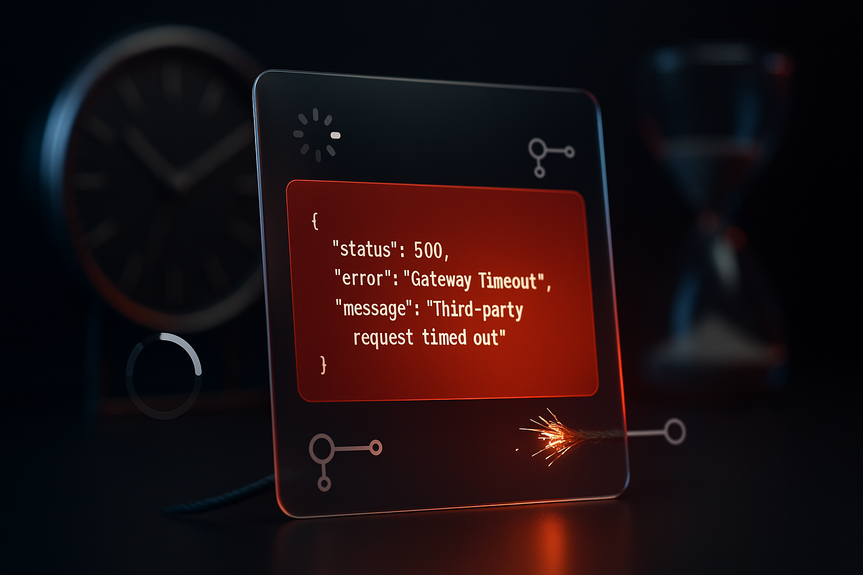
Ein zeitkritischer Abruf externer Inhalte kann zu Serverfehlern führen. Die Meldung „Request of third-party content timed out.“ weist genau darauf hin. In diesem Fall kann ein Parameter helfen: „The „timeout“ querystring argument can be used to increase wait time (in milliseconds). For example, „…?timeout=50000&url=…““. Um Ladefehler zu vermeiden, solltest du Timeout für Drittanbieter erhöhen, wenn Abrufe zuverlässig, aber zu langsam ankommen.
Timeout für Drittanbieter erhöhen: So stellst du die Wartezeit ein
Querystring-Parameter gezielt nutzen
Die Steuerung erfolgt über den Querystring. Setze den Parameter timeout auf den gewünschten Wert in Millisekunden. So kannst du Timeout für Drittanbieter erhöhen, ohne Code tiefgreifend zu ändern. Das Format ist klar: Du ergänzt die Anfrage-URL um timeout und übergibst den Ziel-Link über url. Beispiel aus der Fehlermeldung: „…?timeout=50000&url=…“ Damit kannst du Timeout für Drittanbieter erhöhen und externen Antworten bis zu 50.000 Millisekunden Zeit geben. Achte darauf, dass der Wert zur tatsächlichen Antwortzeit des Dienstes passt.Schrittweise vorgehen
– Starte mit einer moderaten Erhöhung. – Miss, ob der 500-Fehler weiterhin auftritt. – Prüfe, ob sich die Gesamt-Ladezeit vertretbar verändert. – Dokumentiere die getesteten Werte für spätere Anpassungen.Fehler 500 durch Timeouts systematisch beheben
Symptom erkennen
Die Kombination aus HTTP 500 und der Meldung „Request of third-party content timed out.“ zeigt: Die Anfrage an eine externe Quelle lief ab, bevor eine Antwort ankam. Das ist kein inhaltlicher, sondern ein Zeitfehler.Einstellungen anpassen
– Identifiziere die betroffene Anfrage samt Ziel-URL. – Ergänze den Parameter timeout in Millisekunden. – Teste lokal und in der Zielumgebung. – Führe Last-Tests mit realistischen Szenarien durch.Beispiel-Workflow
– Reproduziere den Fehler. – Setze testweise …?timeout=50000&url=… an die Anfrage. – Prüfe die Stabilität über mehrere Aufrufe. – Wähle den kleinsten Wert, der zuverlässig funktioniert.Balance zwischen Stabilität und Wartezeit
Ein höherer Wert reduziert Abbrüche, kann aber die Wartezeit verlängern. Beobachte daher beide Signale: weniger Fehler und akzeptable Antwortzeiten. In Protokollen erkennst du, ob der neue Wert zu hoch oder zu niedrig ist. Erhöhe nur so weit, wie nötig.Monitoring und Nachjustierung
– Überwache Fehlerquote und Antwortdauer. – Passe den Wert in klaren Schritten an. – Halte eine Notiz der getesteten Werte und Ergebnisse. – Plane regelmäßige Reviews, wenn sich die Leistung externer Quellen ändert.Praxis-Tipps für saubere Implementierung
Konsistente Parameterführung
– Nutze überall denselben Parameternamen timeout. – Übergebe die Zieladresse über url, wie im Beispiel gezeigt. – Stelle sicher, dass die URL korrekt kodiert ist.Testszenarien abdecken
– Test bei normaler Last. – Test bei erhöhter Last. – Test mit schwankender Netzqualität. – Test mit mehreren Drittquellen, wenn vorhanden.Dokumentation
– Notiere Standard-Timeout. – Halte Sonderfälle mit erhöhtem Wert fest. – Beschreibe, wann und wie du Timeout für Drittanbieter erhöhen solltest, damit das Team einheitlich vorgeht. Am Ende zählt die verlässliche Auslieferung. Wenn die Meldung „Request of third-party content timed out.“ erscheint, ist der Hebel klar: Timeout in Millisekunden per Querystring setzen. Erhöhe gezielt, teste sorgfältig und wähle den kleinsten stabilen Wert. So kannst du Timeout für Drittanbieter erhöhen und Ladefehler wirksam verhindern.For more news: Click Here
FAQ
Q: Was bedeutet die Fehlermeldung „Request of third-party content timed out“ und wie hängt sie mit einem 500-Fehler zusammen?
A: Die Meldung zeigt, dass ein Abruf externer Inhalte vor Ablauf der Wartezeit beendet wurde und dadurch ein HTTP-500-Fehler entstehen kann. In solchen Fällen hilft oft die Maßnahme „Timeout für Drittanbieter erhöhen“, um externen Quellen mehr Zeit zu geben und Abbrüche beim Laden zu reduzieren.
Q: Wie setze ich den Querystring-Parameter timeout korrekt?
A: Den Parameter timeout setzt du in Millisekunden in der Anfrage-URL und übergibst die Zieladresse per url, zum Beispiel …?timeout=50000&url=…. Mit dieser Methode kannst du „Timeout für Drittanbieter erhöhen“, ohne tiefgreifend im Code Änderungen vorzunehmen.
Q: Welchen Wert für timeout sollte ich wählen?
A: Beginne mit einer moderaten Erhöhung und teste schrittweise; ein Beispiel aus der Fehlermeldung ist …?timeout=50000&url=…. Beobachte Ladezeit und Fehlerquote und wähle den kleinsten stabilen Wert, damit du „Timeout für Drittanbieter erhöhen“ und die Wartezeit in Balance hältst.
Q: Verlangsamt ein höherer Timeout die Seitenladezeit?
A: Ja, ein höherer Timeout kann die Gesamtwartezeit erhöhen, weil die Anwendung länger auf Antworten externer Dienste wartet. Daher solltest du „Timeout für Drittanbieter erhöhen“ nur so weit vornehmen, wie nötig, und gleichzeitig Fehlerquote und Antwortzeiten überwachen.
Q: Wie teste ich, ob das Erhöhen des timeout den 500-Fehler behebt?
A: Reproduziere den Fehler und setze testweise die Anfrage mit …?timeout=50000&url=…, prüfe die Stabilität über mehrere Aufrufe und führe Lasttests mit realistischen Szenarien durch. So kannst du „Timeout für Drittanbieter erhöhen“ und gleichzeitig prüfen, ob die Änderung zuverlässig wirkt.
Q: Welche Praxis-Tipps helfen bei der Implementierung des timeout-Parameters?
A: Nutze überall denselben Parameternamen timeout, übergebe die Zieladresse über url und stelle sicher, dass die URL korrekt kodiert ist. Dokumentiere Standardwerte und Sonderfälle, teste bei normaler und erhöhter Last und halte fest, wann du „Timeout für Drittanbieter erhöhen“ angewandt hast.
Q: Wie überwache ich die Auswirkungen, nachdem ich den timeout erhöht habe?
A: Überwache Fehlerquote und Antwortdauer in den Protokollen sowie Änderungen in der Gesamt-Ladezeit, um zu sehen, ob sich die Stabilität verbessert. Mit diesen Kennzahlen kannst du „Timeout für Drittanbieter erhöhen“ gezielt nachjustieren und den kleinsten stabilen Wert finden.
Q: Wann sollte ich den erhöhten timeout wieder reduzieren?
A: Wenn die Fehlerquote zwar sinkt, aber die Nutzererfahrung wegen deutlich längerer Ladezeiten leidet, ist der Wert wahrscheinlich zu hoch. Reduziere dann schrittweise und dokumentiere die Anpassungen, damit das Team weiß, wann „Timeout für Drittanbieter erhöhen“ angewendet wurde.
Contents