KI Neuigkeiten
17 Apr. 2026
Read 7 min
Skills in Chrome Anleitung: Wie AI-Prompts per Klick nutzen
Skills in Chrome Anleitung zeigt, wie du AI-Prompts als Ein-Klick-Skills speicherst und Zeit sparst.
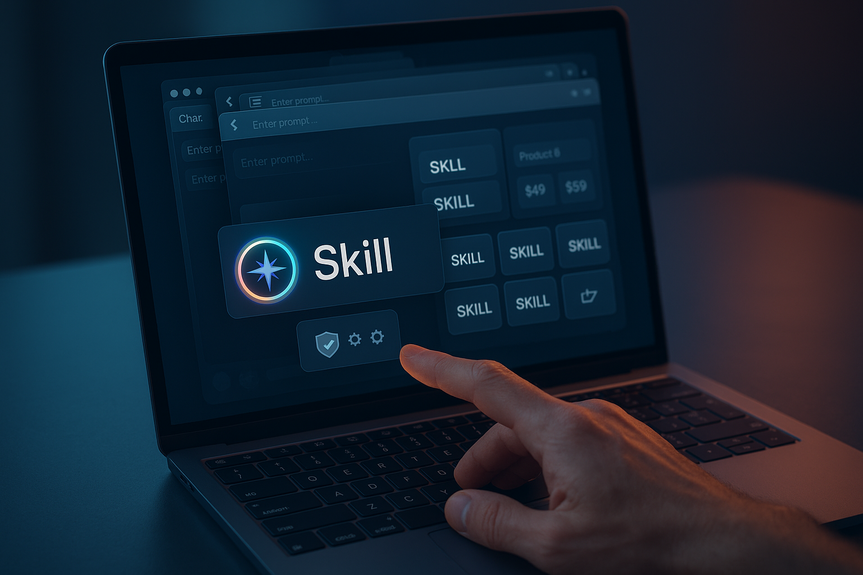
Mit der Skills in Chrome Anleitung verwandelst du deine besten AI‑Prompts in Ein‑Klick‑Tools. Speichere Prompts direkt aus dem Chat, rufe sie per Slash (/) oder über den +-Button auf und führe sie auf der aktuellen Seite oder ausgewählten Tabs aus. So vergleichst, prüfst und verstehst du Webinhalte deutlich schneller.
Immer mehr Menschen nutzen AI in Chrome, um Fragen zu klären, Informationen zu vergleichen oder Texte zu verstehen. Bisher musstest du dafür denselben Prompt immer wieder neu eintippen. Mit Skills in Chrome speicherst du hilfreiche Prompts und startest sie mit nur einem Klick. Diese Skills in Chrome Anleitung zeigt dir Schritt für Schritt, wie du loslegst, Vorlagen nutzt und deine Abläufe sicher hältst.
Skills in Chrome Anleitung: In 3 Schritten starten
Schritt 1: Prompt schreiben und als Skill speichern
– Formuliere in Gemini in Chrome einen Prompt, den du öfter brauchst, zum Beispiel „Mache dieses Rezept vegan“ oder „Fasse die wichtigsten Punkte dieses Dokuments zusammen“. – Speichere ihn direkt aus deinem Chatverlauf als Skill. – Benenne den Skill so, dass du ihn später schnell erkennst.Schritt 2: Skill ausführen – genau dort, wo du bist
– Öffne Gemini in Chrome und tippe „/“ oder klicke auf den +-Button, um deine gespeicherten Skills aufzurufen. – Starte den gewünschten Skill. Er läuft auf der aktuell geöffneten Seite – und, wenn du willst, gleichzeitig auf weiteren von dir ausgewählten Tabs. – So sparst du Klicks und Zeit bei wiederkehrenden Aufgaben.Schritt 3: Skills bearbeiten, verwalten und überall nutzen
– Du kannst jeden gespeicherten Skill jederzeit bearbeiten oder neue hinzufügen. – Zum Verwalten: Tippe „/“ in Gemini in Chrome und klicke dann auf das Kompass‑Symbol. – Deine Skills stehen dir auf allen Chrome‑Desktopgeräten zur Verfügung, auf denen du angemeldet bist.Vorlagen nutzen: Die Skills‑Bibliothek
Google stellt eine Bibliothek mit einsatzbereiten Skills für gängige Aufgaben bereit. Du kannst sie als Ausgangspunkt übernehmen und anpassen: – Inhaltscheck: Lasse die Inhaltsstoffe eines Produkts auf einer Webseite aufschlüsseln. – Geschenk‑Assistent: Wähle aus mehreren Optionen das passende Geschenk, indem Budget und Interessen abgeglichen werden. Wenn dir eine Vorlage gefällt, füge sie als gespeicherten Skill hinzu. Passe anschließend den Prompt an deine Bedürfnisse an. Als Ergänzung zur Skills in Chrome Anleitung findest du so schnell gute Startpunkte für deinen Alltag.Beispiele aus dem Alltag
– Health & Wellness: Protein‑Makros für ein beliebiges Rezept schnell berechnen. – Shopping: Technische Daten in mehreren Tabs nebeneinander vergleichen. – Produktivität: Lange Dokumente scannen und die wichtigsten Punkte herausfiltern. Diese Beispiele zeigen, wie du mit wenigen Klicks wiederkehrende Aufgaben automatisierst. Mit der Skills in Chrome Anleitung setzt du sie in kurzer Zeit um.Sicherheit und Kontrolle behalten
Skills basieren auf Chromes Sicherheits‑ und Datenschutzgrundlagen. Bevor ein Skill sensible Schritte ausführt, fragt er dich um Bestätigung – zum Beispiel beim Eintragen eines Termins in den Kalender oder beim Versenden einer E‑Mail. Zudem profitieren Skills von Chromes mehrschichtigen Schutzmechanismen, einschließlich automatisierter Red‑Teaming‑Tests und Auto‑Updates. Du entscheidest also stets, was ausgeführt wird.Verfügbarkeit und schneller Einstieg
Google rollt Skills für Gemini in Chrome aus. Deine gespeicherten Skills sind auf jedem angemeldeten Chrome‑Desktopgerät verfügbar. Für den besten Start: – Teste jeden neuen Skill auf einer Beispielseite, bevor du ihn breit einsetzt. – Nutze klare, präzise Prompts und vergib eindeutige Namen. – Probiere die Ausführung über mehrere Tabs, wenn du Inhalte vergleichen willst. Mit dieser Skills in Chrome Anleitung machst du aus bewährten Prompts praktische Ein‑Klick‑Workflows. So erledigst du Recherche, Vergleich und Verständnis von Webinhalten schneller – sicher und bequem direkt im Browser.(Source: https://blog.google/products-and-platforms/products/chrome/skills-in-chrome/)
For more news: Click Here
FAQ
Q: Was sind Skills in Chrome?
A: Skills in Chrome sind gespeicherte AI-Prompts, die du als Ein-Klick-Tools direkt aus Gemini in Chrome nutzen kannst. In der Skills in Chrome Anleitung lernst du, wie du Prompts speicherst, per Slash (/) oder über den +-Button startest und sie auf der aktuellen Seite oder mehreren Tabs ausführst.
Q: Wie speichere ich einen Skill aus meinem Chatverlauf?
A: Formuliere in Gemini in Chrome den Prompt, den du öfter verwenden möchtest, und speichere ihn direkt aus dem Chatverlauf als Skill. Vergib einen aussagekräftigen Namen, damit du den Skill später schnell wiedererkennst.
Q: Wie starte ich einen gespeicherten Skill auf einer Webseite?
A: Öffne Gemini in Chrome, tippe ‚/‘ oder klicke auf den ‚+‘-Button, wähle deinen gespeicherten Skill aus und starte ihn. Der Skill läuft dann auf der aktuell geöffneten Seite und kann optional gleichzeitig auf weiteren ausgewählten Tabs ausgeführt werden.
Q: Kann ich Skills bearbeiten und wo verwalte ich sie?
A: Ja, du kannst gespeicherte Skills jederzeit bearbeiten oder neue hinzufügen; gib ihnen klare Namen, damit du sie leichter findest. Die Skills in Chrome Anleitung zeigt außerdem, dass du zum Verwalten ‚/‘ in Gemini in Chrome tippst und das Kompass-Symbol anklickst.
Q: Welche Vorlagen bietet die Skills-Bibliothek an?
A: Die Bibliothek enthält einsatzbereite Skills für häufige Aufgaben, etwa einen Inhaltscheck zur Aufschlüsselung von Produktzutaten und einen Geschenk-Assistenten zum Abgleich von Budget und Interessen. Du kannst Vorlagen als gespeicherten Skill übernehmen und den Prompt nach Bedarf anpassen.
Q: Wie schützt Chrome meine Skills und meine Daten?
A: Skills basieren auf Chromes Sicherheits- und Datenschutzgrundlagen und fragen vor sensiblen Aktionen wie dem Hinzufügen eines Kalendereintrags oder dem Versenden einer E-Mail um Bestätigung. Außerdem profitieren Skills von mehrschichtigen Schutzmechanismen wie automatisiertem Red-Teaming und Auto-Updates, sodass du die Kontrolle behältst, welche Aktionen ausgeführt werden.
Q: Auf welchen Geräten sind meine gespeicherten Skills verfügbar?
A: Deine gespeicherten Skills sind auf jedem angemeldeten Chrome-Desktopgerät verfügbar. Die Skills in Chrome Anleitung erklärt, wie du sie über ‚/‘ in Gemini in Chrome verwaltest und das Kompass-Symbol benutzt.
Q: Welche Tipps gibt die Skills in Chrome Anleitung für gute Prompts und Tests?
A: Teste jeden neuen Skill zuerst auf einer Beispielseite, bevor du ihn breit einsetzt, und nutze klare, präzise Prompts sowie eindeutige Namen. Probiere bei Vergleichen die Ausführung über mehrere Tabs, um Inhalte nebeneinander zu analysieren.
Contents